在線演示 -- Print Job Agent遠程靜默安裝
本文將逐步告訴您,如何使用群組原則將
"Print Job Agent" 自動發佈至用戶端電腦或使用者。您可以藉由使用下列方法使用群組原則來發佈 "Print Job
Agent":
-
指派軟體
您可以指派 "Print Job Agent" 發佈給使用者或電腦。如果您指派 "Print Job Agent" 給使用者,會在使用者登入電腦時進行安裝。當使用者初次執行 "Print Job Agent" 時,安裝便會完成。如果您指派 "Print Job Agent" 給電腦,會在電腦啟動時進行安裝,並可供登入電腦的所有使用者使用。當使用者初次執行 "Print Job Agent" 時,安裝便會完成。
-
發行軟體
您可以發行 "Print Job Agent" 發佈給使用者。當使用者登入電腦時,發佈的 "Print Job Agent" 會顯示在 [新增或移除程式] 對話方塊中,並且可從該處進行安裝。
第1步. 修改 Print Job Agent.msi
下載Print Job Agent.msi
(ZIP).
在
“Print
Job Agent.msi”中加入安裝
“Print Job Manager”
的計算機名稱或IP地址,這樣在
“Print
Job Agent”
第一次運行時, 你不必手動輸入此信息。
1.1
從
https://www.printeradmin.com/download/orca.msi
下載Orca
1.2
雙擊它安裝Orca
1.3
運行ORCA
1.4
點擊菜單
File -> Open
打開
“Print
Job Agent.msi”
1.5
點擊菜單
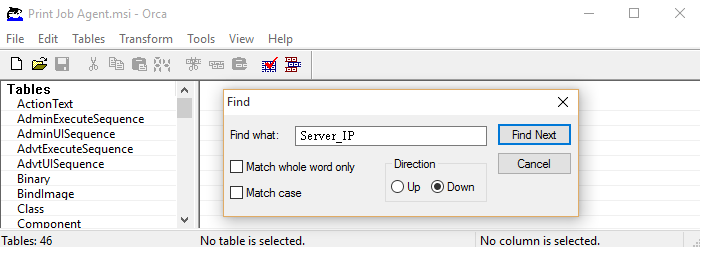
Edit -> Find,輸入Server_IP
1.6
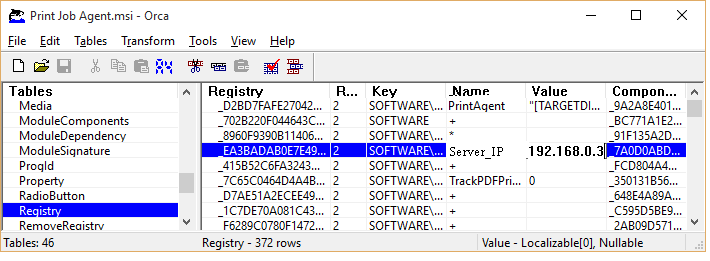
點擊Server_IP值,鍵入安裝
“Print Job Manager”
的計算機名稱或IP地址(例如192.169.0.2)
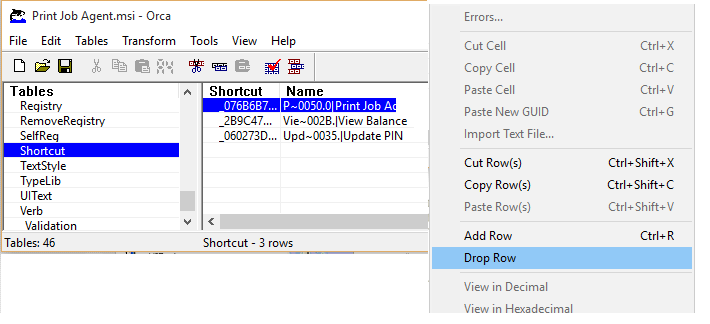
如果你不想在Windows的“開始” - >“程序”創建快捷方式,您可以在“Shortcut刪除所有快捷方式。
1.7
點擊菜單
File -> Save,然後退出Orca
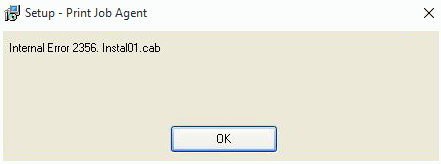
注:請保存為相同的文件名稱(例如:Print
Job Agent.msi)。否則,可能會導致以下錯誤。
1.8 測試MSI文件
在靜默模式下安裝Print Job Agent. 在MS-DOS提示符下,鍵入msiexec /i “Print Job Agent.msi” /qn
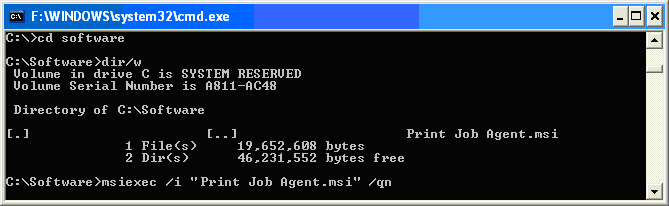
註釋:在Windows Vista或更高版本, 您必須以管理員身份運行命令提示符。要做到這一點,點擊“開始”,單擊“所有程序”,然後單擊“附件”,右鍵單擊“命令提示符”,然後單擊“以管理員身份運行”。
註釋:完成安裝後﹐使用戶登入工作站後Print Job Agent會自動執行。
如果Print Job
Agent運行正常,在靜默模式卸載Print
Job Agent.
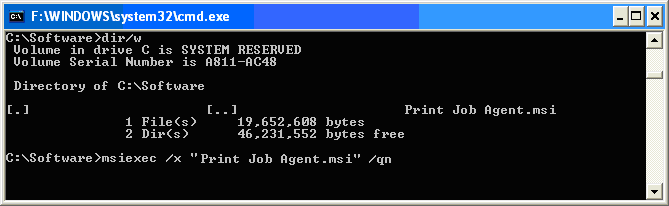
在MS-DOS提示符下,鍵入msiexec
/x “Print Job Agent.msi” /qn
第2步. 建立發佈點
如果要發行或指派 "Print Job Agent",必須在發行伺服器上建立發佈點:- 以系統管理員的身分登入伺服器電腦。
- 建立共用網路資料夾,將您要發佈的 Print Job Agent.msi放入此資料夾。
- 在共用上設定權限,以允許存取發佈封裝。
- 複製Print Job Agent.msi至發佈點。
第3步. 建立群組原則物件
如果要建立群組原則物件 (GPO) 以用於發佈軟體套件:- 啟動「Active Directory 使用者及電腦」嵌入式管理單元。如果要執行這項操作,按一下 [開始],指向 [系統管理工具],然後按一下 [Active Directory 使用者及電腦]。
- 在主控台樹狀目錄中,用滑鼠右鍵按一下您的網域,然後按一下 [內容]。
- 按一下 [群組原則] 索引標籤,然後按一下 [新增]。
- 輸入這個新原則的名稱 (例如, Print Job Agent distribution),然後按 ENTER。
- 按一下 [內容],然後按一下 [安全性] 索引標籤。
- 對於您不想套用這個原則的安全性群組,按一下以清除 [套用群組原則] 核取方塊。
- 對於您想套用這個原則的群組,按一下以選取 [套用群組原則] 核取方塊。
- 完成時,請按一下 [確定]。
第4步. 指派封裝
如果要指派 "Print Job Agent" 給執行 Microsoft Windows 2000 或更新版本的用戶端電腦,或是登入上述其中一種工作站的使用者:- 啟動「Active Directory 使用者及電腦」嵌入式管理單元。如果要執行這項操作,按一下 [開始],指向 [系統管理工具],然後按一下 [Active Directory 使用者及電腦]。
- 在主控台樹狀目錄中,用滑鼠右鍵按一下您的網域,然後按一下 [內容]。
- 按一下 [群組原則] 索引標籤,選取需要的群組原則物件,然後按一下 [編輯]。
- 在 [電腦設定] 下方,展開 [軟體設定]。
- 用滑鼠右鍵按一下 [軟體安裝],指向 [新增],然後按一下 [封裝]。
- 在
[開啟]
對話方塊中,輸入想要的共用安裝 "Print Job Agent" 套件的完整「通用命名慣例」(UNC) 路徑。例如,\\file
server\share\Print
Job Agent.msi。
重要 請不要使用 [瀏覽] 按鈕來存取位置。請確定您使用的是共用 Installer 封裝的 UNC 路徑。 - 按一下 [開啟]。
- 按一下 [指派],然後按一下 [確定]。封裝會列在 [群組原則] 視窗的右窗格中。
- 關閉 [群組原則] 嵌入式管理單元,按一下 [確定],然後結束「Active Directory 使用者及電腦」嵌入式管理單元。
- 當用戶端電腦啟動時,便會自動安裝受管理的軟體封裝。
第5步. 發佈封裝
如果要發行封裝給電腦使用者,並使它可從 [控制台] 中的 [新增或移除程式] 工具中安裝:- 啟動「Active Directory 使用者及電腦」嵌入式管理單元。如果要執行這項操作,按一下 [開始],指向 [系統管理工具],然後按一下 [Active Directory 使用者及電腦]。
- 在主控台樹狀目錄中,用滑鼠右鍵按一下您的網域,然後按一下 [內容]。
- 按一下 [群組原則] 索引標籤,按一下需要的群組原則物件,然後按一下 [編輯]。
- 在 [使用者設定] 下方,展開 [軟體設定]。
- 用滑鼠右鍵按一下 [軟體安裝],指向 [新增],然後按一下 [封裝]。
- 在
[開啟]
對話方塊中,輸入想要的共用 Installer 封裝的完整 UNC 路徑。例如,\\file
server\share\Print
Job Agent.msi。
重要 請不要使用 [瀏覽] 按鈕來存取位置。請確定您使用的是共用 Installer 封裝的 UNC 路徑。 - 按一下 [開啟]。
- 按一下 [發行],然後按一下 [確定]。
- 套件會列在 [群組原則] 視窗的右窗格中。
- 關閉 [群組原則] 嵌入式管理單元,按一下 [確定],然後結束「Active Directory 使用者及電腦」嵌入式管理單元。
- 測試封裝:
注意 由於 Microsoft Windows 有多種版本,因此下列步驟可能依您的電腦而有所不同。如有需要,請參閱您的產品說明文件,以完成這些步驟。- 藉由使用您將封包發行到的一個帳戶,登入到一個執行 Windows XP Professional或更新版本的 的工作站。
- 在 Windows XP 中,按一下 [開始],然後按一下 [控制台]。
- 按兩下 [新增或移除程式],然後按一下 [新增程式]。
- 在 [從您的網路新增程式] 清單中,按一下您發行的 "Print Job Agent" ,然後按一下 [新增]。 "Print Job Agent" 即會安裝到您的電腦上。
- 按一下 [確定],然後按一下 [關閉]。
重新調配封裝
在某些情況下,您可能會想要重新調配軟體封裝。例如,如果您升級或修改封裝。如果要重新調配封裝:- 啟動「Active Directory 使用者及電腦」嵌入式管理單元。如果要執行這項操作,按一下 [開始],指向 [系統管理工具],然後按一下 [Active Directory 使用者及電腦]。
- 在主控台樹狀目錄中,用滑鼠右鍵按一下您的網域,然後按一下 [內容]。
- 按一下 [群組原則] 索引標籤,按一下您用於調配封裝的群組原則物件,然後按一下 [編輯]。
- 展開含有您用於調配封裝的軟體安裝項目的 [軟體設定] 容器。
- 按一下含有封裝的軟體安裝容器。
- 在 [群組原則] 視窗的右窗格中,用滑鼠右鍵按一下 "Print Job Agent" ,指向 [所有工作],然後按一下 [重新調配應用程式]。您會收到下列訊息:
- 按一下 [是]。
- 結束群組原則嵌入式管理單元,按一下 [確定],然後結束「Active Directory 使用者及電腦」嵌入式管理單元。
移除封裝
如果要移除已發行或已指派的封裝:- 啟動「Active Directory 使用者及電腦」嵌入式管理單元。如果要執行這項操作,按一下 [開始],指向 [系統管理工具],然後按一下 [Active Directory 使用者及電腦]。
- 在主控台樹狀目錄中,用滑鼠右鍵按一下您的網域,然後按一下 [內容]。
- 按一下 [群組原則] 索引標籤,按一下您用於調配套件的群組原則物件,然後按一下 [編輯]。
- 展開含有您用於調配套件的軟體安裝項目的 [軟體設定] 容器。
- 按一下含有套件的軟體安裝容器。
- 在 [群組原則] 視窗的右窗格中,用滑鼠右鍵按一下 "Print Job Agent" ,指向 [所有工作],然後按一下 [移除]。
- 請執行下列其中一項操作:
- 按一下 [立刻解除使用者及電腦軟體的安裝],然後按一下 [確定]。
- 按一下 [允許使用者繼續使用軟體,但避免新的安裝],然後按一下 [確定]。
- 結束群組原則嵌入式管理單元,按一下 [確定],然後結束「Active Directory 使用者及電腦」嵌入式管理單元。
疑難排解
發行的封裝在使用群組原則移除後顯示在用戶端電腦上
當使用者已安裝 "Print Job Agent" 但尚未使用時,可能會發生這種情況。當使用者初次啟動發行的 "Print Job Agent" 時,就會完成安裝。然後群組原則就會移除 "Print Job Agent" 。