在線演示 - 打印監控 - 用戶將打印任務送到Windows打印伺服器上的共享打印機(\\printserver\printer)
用戶將打印任務送到打印伺服器上的共享打印機(\\printserver\printer)上。在用户的计算机上"设备和打印機"中,打印機名称是"打印機在伺服器上"。
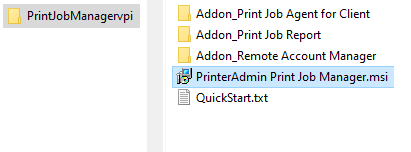
第1步. 下載並解壓 Print Job Manager的30天試用版,然後雙擊 PrinterAdmin Print Job Manager.msi 安裝 Print Job Manager.
方法1 (建議使用此方法):在一台Windows打印伺服器上安裝Print Job Manager軟體,例如\\printserver

方法2:在一台非打印伺服器上安裝Print Job Manager軟體,例如\\CentralComputer
方法1:在一台Windows打印伺服器上安裝Print Job Manager軟體,例如\\printserver
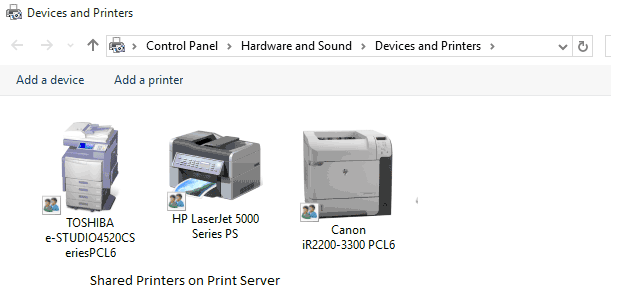
第2步。在此演示中,Print Job Manager安裝在 打印伺服器printserver上.打印伺服器printserver有三台共享打印機: TOSHIBA e-STUDIO4520C Series PCL6, Canon iR2200-3300 PCL6 和 HP LaserJet 5000 Series PS.
第3步。點擊開始 -> 所有程序 -> PrinterAdmin Software -> Print Job Manager 第一次運行 Print Job Manager 。如果設置窗口不出現,點擊菜單中 打印作業-->設置.
第4步。點擊更新,選擇 打印機並單擊增加將這些 打印機從“已安裝本地/網絡打印機”中添加到下框“被監控打印機”,單擊保存,然後退出。

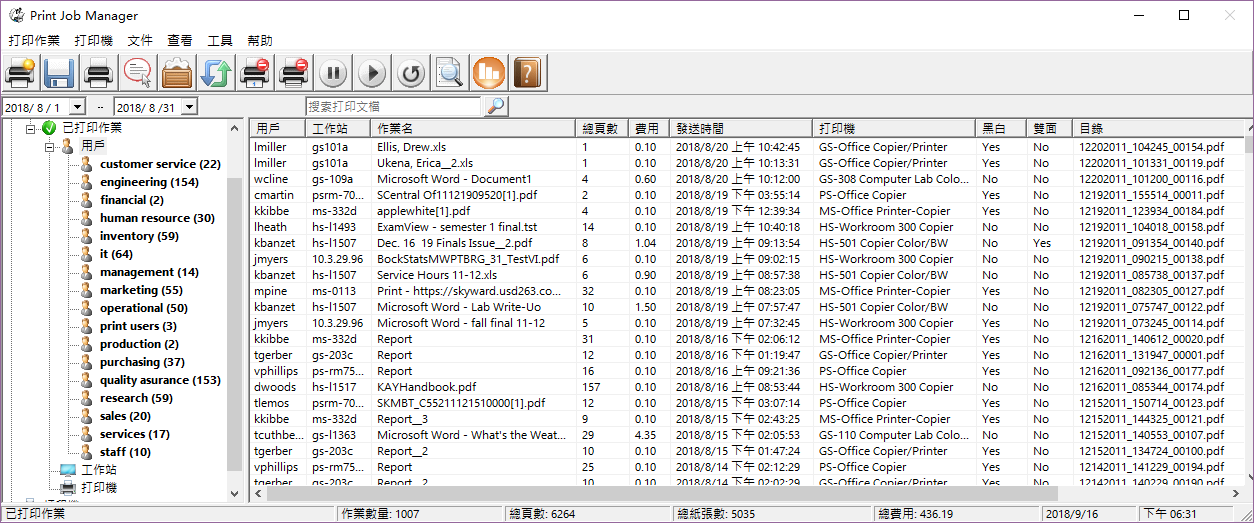
第5步。Print Job Manager記錄詳細的 打印信息.
第6步。按照說明“創建,查看和發送報表”進行設置。
方法2:在一台非打印伺服器 上安裝Print Job Manager軟體,例如\\CentralComputer
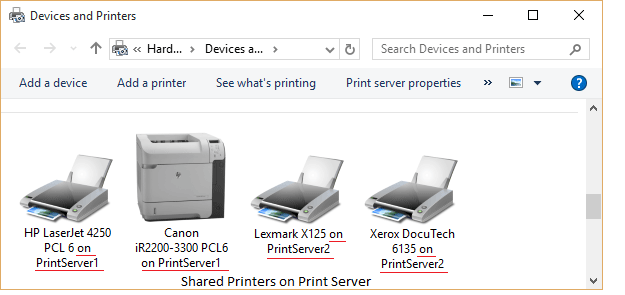
在此演示中,你的網絡中有二個Windows打印伺服器: printserver1和printserver2. 在網絡中某台電腦\\CentralComputer上安裝了Print Job Manager 軟體,二個打印伺服器上的共享打印機必須被添加到此電腦\\CentralComputer上.
第2步。選擇“開始”
- >“打印機和傳真”(或設備和打印機)。
第3步。點擊“添加
打印機”按鈕,啟動“添加打印機嚮導”,然後單擊“下一步”。
第4步。點擊“添加網絡
打印機”選項,並按照屏幕上的指示。
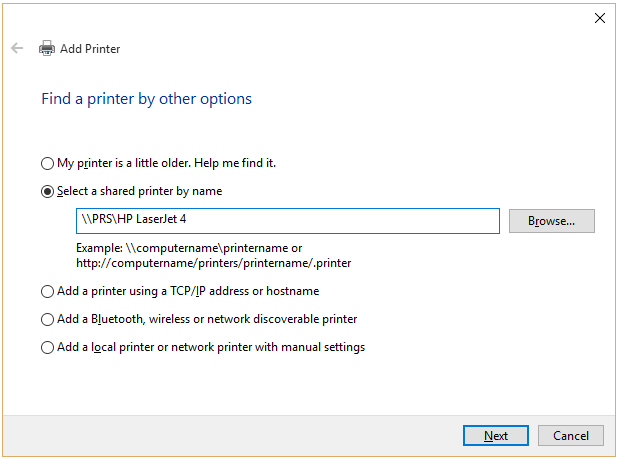
第5步。打印機圖標將被添加到您的 打印機和傳真文件夾(或設備和打印機文件夾)。網絡打印機的名稱,如“打印機 在 打印伺服器上”。
第6步。點擊開始 -> 所有程序 -> PrinterAdmin Software -> Print Job Manager 第一次運行 Print Job Manager 。如果設置窗口不出現,點擊菜單中 打印作業-->設置.
第7步。點擊更新,選擇 打印機並單擊增加將這些 打印機從“已安裝本地/網絡打印機”中添加到下框“被監控打印機”,單擊保存,然後退出。
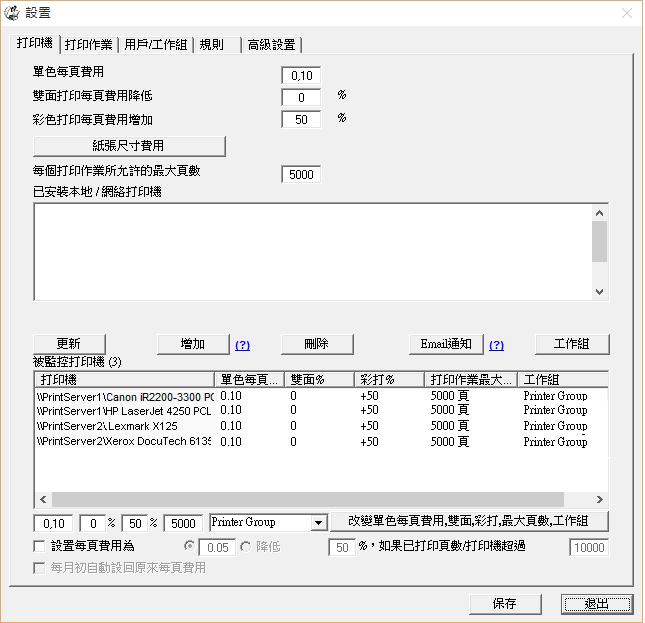
第8步。在控制面板-> 管理工具-> 服務-> Print Job Manager,不要使用本地系統帳戶。使用您安裝Print Job Manager時的管理員帳戶,然後重新啟動Print Job Manager 服務。如果Print Job Manager不在服務列表里,請單擊Print Job Manager菜單 工具 - > 安裝Print Job Manager服務。
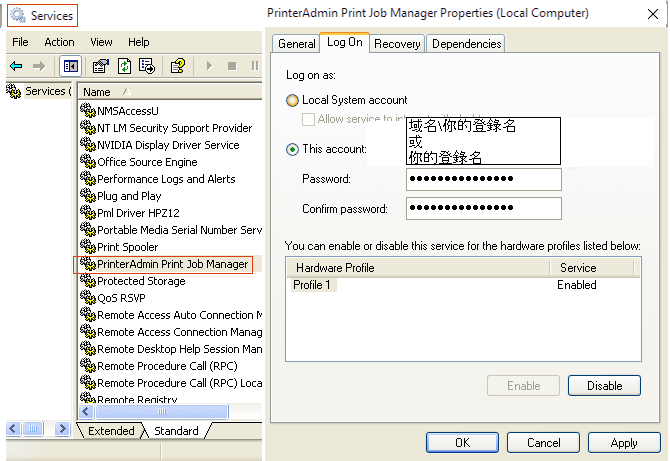
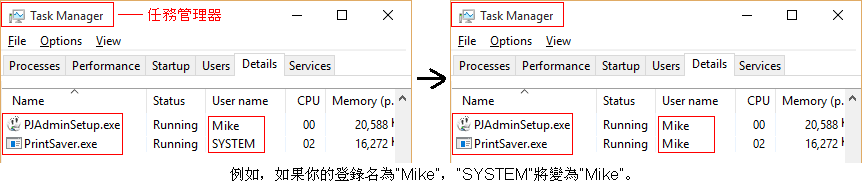
注:如果你想使用另外一个用戶账号運行Print Job Manager服務,需要那用戶账号登錄Windows,重複上述步驟2至8,然後重新啟動Print Job Manager服務。那用戶帳号对所有網絡打印機要有管理員權限。
第9步。Print Job Manager記錄詳細的 打印信息.
第10步。按照說明“創建,查看和發送報表”進行設置。