|
|
|
1
-
Q.
如何使Print Job Manager可以在電腦啓動後無需用戶登錄而自動運行? |
|
選擇菜單工具 -->
安裝Windows服務.
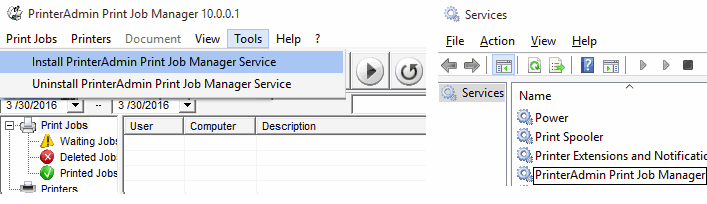
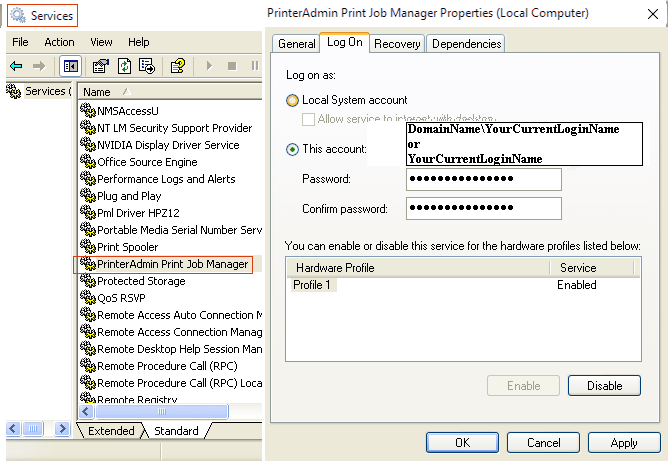
在控制面板-> 管理工具-> 服务-> Print Job Manager,使用您安裝Print Job Manager時的管理員帳戶,然后重新启动Print Job Manager 服务。
|
|
2
-
Q.
Print Job
Agent不工作(沒有彈出窗口以輸入密碼確認身份或不能跟踪不通過打印伺服器的打印作業),爲什麽? |
|
選項 1:
本地防火牆可能會阻止“Print Job Manager”。在安裝Print Job Manager的電腦上, 添加“printczm.exe”(例如:C:\Program
Files\PrinterAdmin Software\Print Job Manager\printczm.exe)到本地防火牆設置的例外列表中。
選項 2:
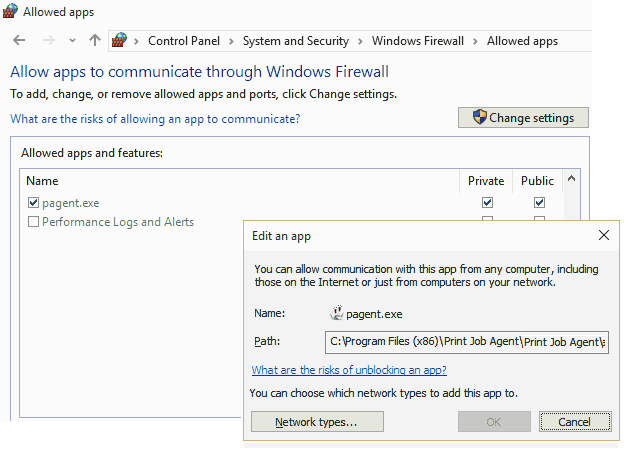
在安裝Print Job Agent的電腦上, 添加“pagent.exe”(例如:C:\Program
Files\Print Job Agent\Print Job Agent\ pagent.exe)到本地防火牆設置的例外列表中。
選項 3:
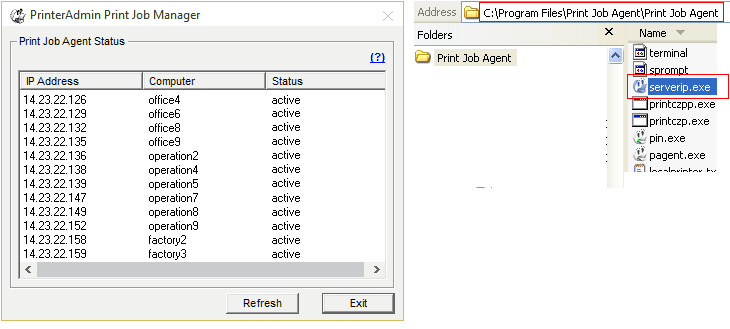
如果安裝Print Job Agent的客戶端電腦名不顯示在Print Job Manager 設置->高級->檢查Agent狀態列表中,在客戶端電腦運行C:\Program
Files\Print Job Agent\Print Job Agent\serverip
.exe”檢查安裝Print Job Manager的IP地址或計算機名稱是否正確。
選項 4:
如果嘗試上面的解決方案後仍然沒有彈出窗口,請取消選中“Internet協議版本6(TCP/IPv6)”。
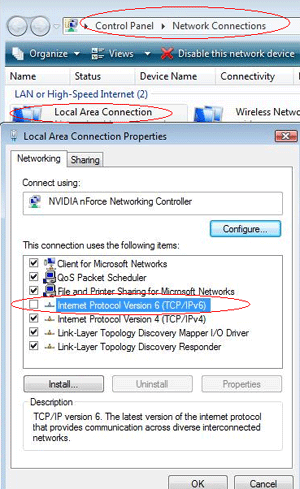
選項 5:更多請參閱
FAQ.
|
|
3 -
Q. 爲什麽我在Print Job Manager上看不到打印記錄呢? |
|
1.請檢查在設置中的顯示日期是否正確(菜單打印隊列-->設置-->打印隊列)
2.如果"打印隊列-->設置-->備份/優化數據庫"運行過,當前的數據庫就會被備份到backup目錄中(例如:
C:\Program Files\PrinterAdmin Software\Print Job Manager\backup)和被清空。如果妳想看以前的數據,妳可以利用Print
Job Report連接到備份的數據庫産生報表。或者妳可以運行菜單 打印隊列-->
合並數據庫合並備份數據庫到當前的數據庫,然後利用Print Job Report查看打印記錄。
3.請訪問Print Job Manager服務。
|
|
4
-
Q. 我可以在同一時間取消或暫停不同打印機上的多個打印任務嗎? |
|
可以。選擇正在等待的打印隊列, 然後點擊 "取消"
或 "暫停" 按鈕。
|
|
5 -
Q.
我可以在設定的時間自動取消不同打印機上的打印任務嗎? |
|
可以。妳可以在打印隊列-->設置-->打印隊列中設置。
|
|
6 -
Q.
在一個沒有打印伺服器的網絡中(用戶通過IP地址發送打印隊列到打印機或者打印到
直接連接到本地工作站的打印機),我仍然可以跟蹤打印任務嗎?
|
|
請參考在非
Windows打印伺服器環境中進行打印機監控(用戶通過打印機IP地址發送打印隊列到打印機,或者打印到直接連接到用戶電腦上的打印機)。
|
|
7
-
Q. 我可以把部分或所有的打印記錄存到一個文件上嗎?
|
|
可以。選擇打印記錄, 然後點擊 "存盤"
按鈕。
|
|
8
-
Q.
我可以設置每個用戶每個月的打印配額嗎?
我如何根據工作組來自動的重新分配打印配額?
|
|
可以。請參考打印配額。
|
|
9
-
Q. 我可以爲不同的打印機設置每個打印任務所允許的最大頁數? |
|
可以。可以在打印隊列-->設置-->打印機中設置。
|
|
10 -
Q. 我已經設定發送短信,但用戶不能收到,爲什麽? |
|
請在工作站上安裝Print
Job Agent。
|
|
11
- Q.
我利用Print Job Agent
來確認打印。Print Job Agent可以在Citrix /Terminal環境中運行嗎? |
|
可以。
1。如果Print
Job Agent安裝在Citrix /終端服務器上,文件"terminal"必須從Print
Job Agent的安裝目錄中刪除(例如C:\Program Files\Print Job Agent\Print
Job Agent)。該文件被刪除後,您必須重新啟動Print
Job Agent。
2。在Print Job Manager 設置-> 高級中選擇“Agent是安裝在Citrix/終端服務器上"。
|
|
12 -
Q.所有用戶使用同一個帳戶登錄,我仍然可以根據用戶來控制打印嗎? |
|
可以。請使用Print Job Manager Premium
版本,並且在設置-->高級中選擇另外用戶。
|
|
13 -
Q.在Print Job Report中,報表是空白的。如何解決? |
|
如果報表是空白的,請點擊“刷新”按鈕。如果您仍然無法看到報表,請檢查您是否選擇正確的數據庫或日期範圍。對於Windows
Vista/2008/7/8/2012,數據庫可能位於以下文件夾:C:\Users\\AppData\Local\VirtualStore\Program
Files。
|