在线演示 -- MS Access/SQL Server

Print Job Manager 支持MS Access和SQL Server(包括SQL Server的免费版本)。 默认情况下使用MS Access。如果Print Job Manager安装在多个服务器上,每个 Print Job Manager 可以连接到中央的SQL服务器,或单独使用本地的MS Access/ SQL数据库。
第1步。在
Print Job Manager
设置 - >打印作业中,选择”SQL Server“,然后点击”配置“。
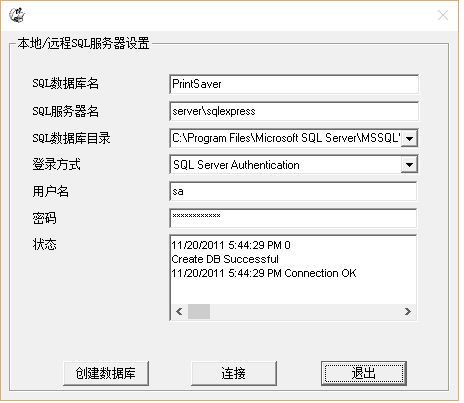
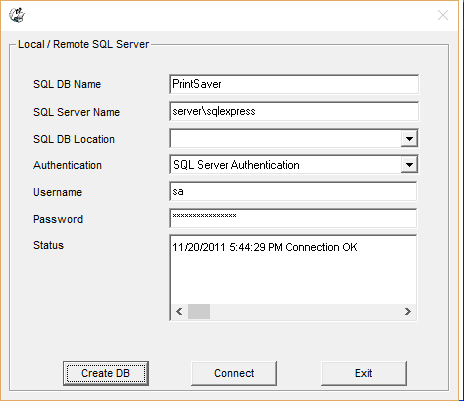
第2步。输入SQL服务器的详细信息,请单击“创建数据库”,然后单击“连接”。
SQL
服务器名 - 这是本地或远程SQL服务器的名称。
SQL数据库目录
- 以下是默认目录
SQL 2016
C:\Program Files\Microsoft SQL Server\MSSQL13.<instance_name>\MSSQL\Data\
C:\Program Files\Microsoft SQL Server\MSSQL13.SQLEXPRESS\MSSQL\Data\
SQL 2014
C:\Program Files\Microsoft SQL Server\MSSQL12.<instance_name>\MSSQL\Data\
C:\Program Files\Microsoft SQL Server\MSSQL12.SQLEXPRESS\MSSQL\Data\
SQL 2012
C:\Program Files\Microsoft SQL Server\MSSQL11.<instance_name>\MSSQL\Data\
C:\Program Files\Microsoft SQL Server\MSSQL11.SQLEXPRESS\MSSQL\Data\
SQL 2008
C:\Program Files\Microsoft SQL Server\MSSQL10.<instance_name>\MSSQL\Data\
C:\Program Files\Microsoft SQL Server\MSSQL10.SQLEXPRESS\MSSQL\Data\
SQL 2005
C:\Program Files\Microsoft SQL Server\MSSQL.1\MSSQL\Data\
SQL 2000
C:\Program Files\Microsoft SQL Server\MSSQL\Data\
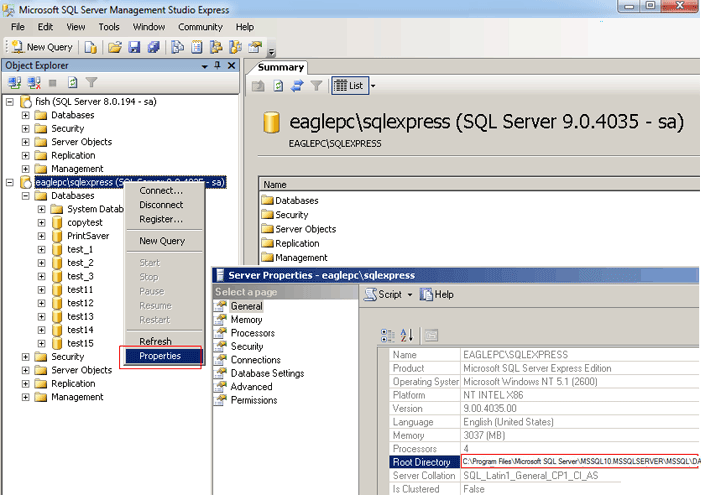
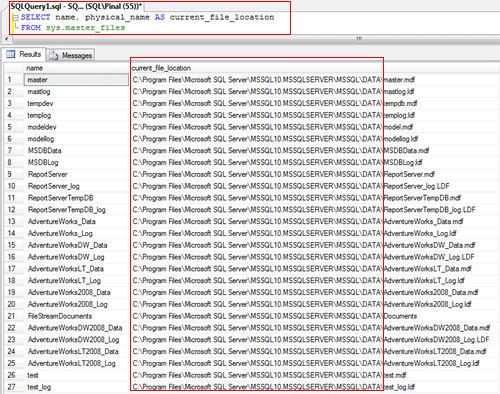
你可以通过以下例子找到数据库目录
或
				SELECT
				name,
				physical_name
				AS
				current_file_location

				FROM
				sys.master_files
常见问题:
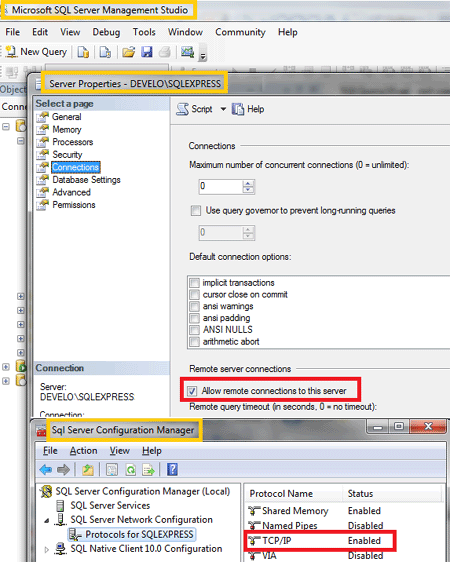
1。 SQL Server不存在或访问被拒绝或连接失败
A. 在SQL服务器上,选择“允许远程连接到这台服务器”,启用TCP/IP协议。
B. 在SQL服务器的名称旁加上端口,例如:Test\sqlexpress,1433
2。该文件的目录查找失败或超时
检查您的本地或远程SQL服务器的数据库文件的位置(*. MDF)。它应该开始于磁盘驱动器(例如C:\,D:\,E:\...)
3。 429 ActiveX部件不能创建对象
A. 如果您在64位Windows操作系统上安装Print Job Manager,请参见问题4。
B. Sqldmo.dll可能没有正确注册。点击开始 -> 运行 -> 输入 regsvr32 SQLDMO.DLL 。如果这不起作用,请参见问题4。
4。我曾尝试一切,但我仍然不能成功创建数据库。我还有什么可以尝试一下呢?
1)从https://www.printeradmin.com/download/PrintSaver.zip下载空的数据库文件
2)PrintSaver.zip包括两个文件:PrintSaver.mdf和PrintSaver_log.LDF
3)复制PrintSaver.mdf和PrintSaver_log.LDF到默认的SQL数据库目录。请参阅上述有关SQL数据库目录定义
4)打开SQL Server Management Studio
5)右键点Databases,选择All Tasks --> Attach
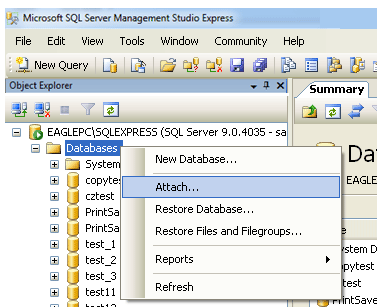
6)敲入PrintSaver.mdf文件路径名
7)点击OK
8)在 Print Job Manager 设置 - >打印作业中,选择”SQL Server“,然后点击”配置“,单击“连接”
5。文件名包含问号。我该如何解决呢?

A.在安装Print Job Manager的电脑上,进入控制面板 -> 区域设置,设置您的语言(这可能需要重新启动计算机),然后发送打印作业进行测试。
B.如果A不起作用,重命名C:\Program Files\PrinterAdmin\Print Job Manager\config\unic0 到 unic,然后发送打印作业进行测试。