|
1 -
Q.
Comment puis-je gérer, surveiller, facturer les travaux d’impression
avec Printer Admin - Print Job Manager 5.0?
2 -
Q.
Comment installer ou désinstaller Printer Admin - Print Job Manager 5.0?
3 -
Q. Comment lancer Printer Admin - Print Job
Manager en tant que service pour n’importe quel utilisateur qui se
connecte?
4 -
Q.
Print Job Agent ne fonctionne pas .comment y remédier?
5 -
Q. Puis
je installer plusieurs copies de Printer Admin - Print Job Manager dans ma société
ou entreprise?
6 -
Q. Puis
je voir les travaux imprimés dans Printer Admin - Print Job Manager?
7 -
Q.Comment configurer les imprimantes à gérer dans Printer Admin - Print Job Manager?
8 -
Q.
Comment améliorer et garder une bonne performance de gestion de mon Printer Admin - Print Job Manager?
9 -
Q.
Quelle différence y a t il entre travaux en attente, travaux supprimés
et travaux imprimés?
10 -
Q.
Puis je annuler ou mettre en attente plusieurs travaux (mise en
attente) pour plusieurs imprimantes à la fois ?
11 -
Q.
Puis je supprimer des travaux en attente sur les imprimantes pour un
utilisateur prédéfini?
12 -
Q.
Puis je trier les travaux en fonction de n’importe quel champ de
colonne?
13 -
Q.
Puis je exporter tout ou une partie des travaux vers un fichier?
14 -
Q.
Puis –je imprimer tout ou une partie de la liste des travaux vers une
imprimante?
15 -
Q.
Puis je définir un nombre maximum autorisé de pages par document pour
chaque imprimante?
16 -
Q.
J’ai coché « Envoyer un message Popup », mais l’utilisateur ne le
reçoit pas .comment y remédier?
17 -
Q. Comment lancer Printer Admin - Print Job Manager en tant que service pour
n’importe quel utilisateur qui se connecte?
|
|
1-
Q. Comment puis-je
gérer, surveiller, facturer les travaux d’impression avec Printer Admin - Print Job Manager 5.0? |
|
Référez –vous aux (version Standard
et
version Premium) pour les instructions d’installation.
 |
|
2
Q. Comment installer
ou désinstaller Printer Admin - Print Job Manager 5.0? |
|
Référez –vous
aux (version Standard
et
version Premium) pour les instructions d’installation.
 |
|
3-Q. Comment lancer Printer Admin - Print Job Manager en tant que
service pour n’importe quel utilisateur qui se connecte? |
|
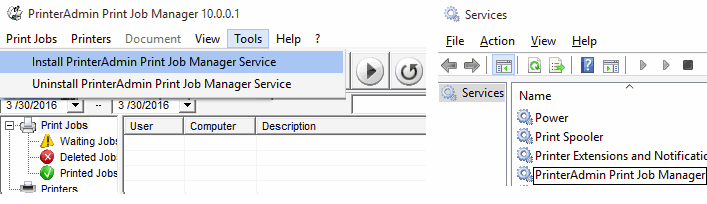
menu "Outils -->Installer le service
Windows".
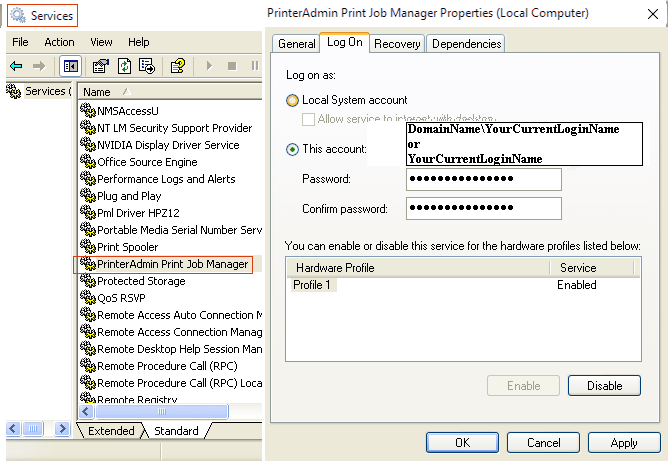
Exécuter Services applet dans "Panneau de configuration-->Outils
d’administration-->Services" et associer le service Printer Admin - Print Job Manager à un compte administrateur ayant toutes les
autorisations sur les imprimantes à gérer puis lancer le service. Au
démarrage du service Printer Admin - Print Job Manager, trios
processus sont executes dans le gestionnaire des tâches :
PrintSaver.exe, printcz.exe et
Endprintcz.exe.

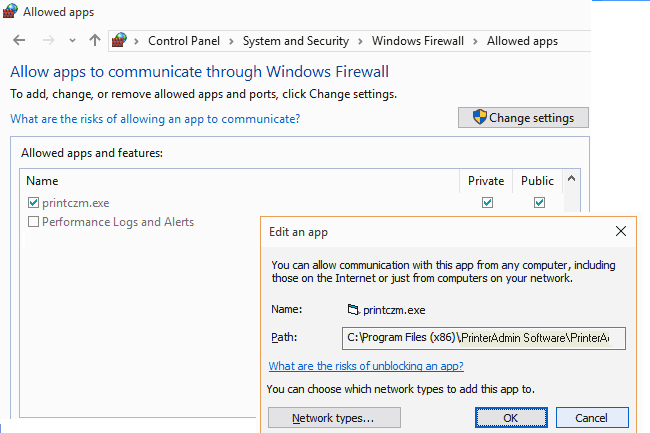
Si vous installez Print Job Manager service dans Windows Vista /
Windows 2008 / Windows 7, s'il vous plaît voir la capture d'écran ci-après:
1. Print Job Manager Exit
2. Set "Exécuter ce programme
en tant qu'administrateur"
3. Accueil Print Job Manager, utilisez le menu "Outils -> Installer le Service
Print Job Manager"

Note d'importand:
1, le compte par défaut pour executer Printer Admin - Print Job Manager ile compte system local ne possédant pas une autorisations
d'aministrateur sur les imprimantes choisies(id.e imprimantes réseau
\\serveur_imprimante\imprimante_partagée.
2, Printer Admin - Print Job Manager peut être lancé soit en tant que service windows
ou en mode interactif Si vous avez démarrer Printer Admin - Print Job Manager en mode interactif avec l'écran de suivi ouverte, le service windows est arrêté automatiquement.Dés que sortez du mode interactif ( en fermantl'écran de
suivi Printer Admin - Print Job Manager), le service Printer Admin - Print Job Manager est
redémarré automatiquement. Ceci dans le but d'autoriser le
fonctionnement d'un seul thread à la fois.

|
|
4
-
Q. Print Job Agent ne
fonctionne pas .comment y remédier? |
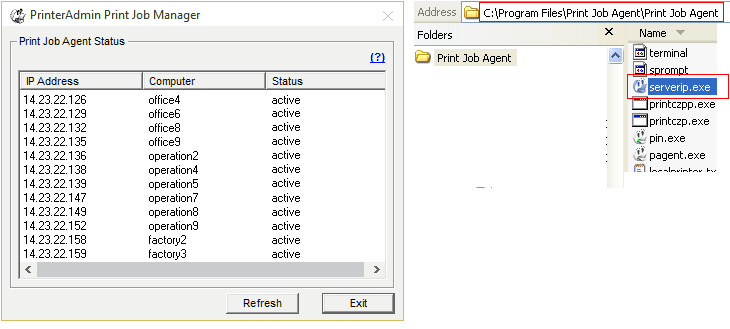
Option 1:
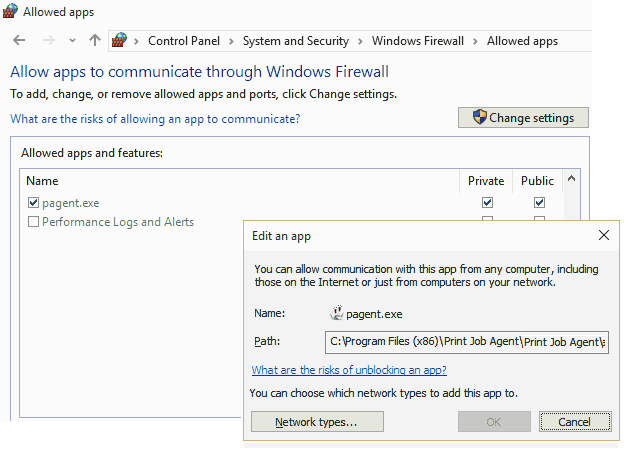
Si Print Job Agent ne fonctionne pas,
s’il vous plaît pagent.exe ajouter (par exemple C:\Program Files\Print
Job Agent\Print Job Agent\pagent.exe exception de Firewall (Panneau
de configuration -> Windows Firewall) sur l'ordinateur client.

Option 2:
Sur Print Job Manager menu des travaux d'impression -> Preferences ->
Les travaux d'impression, sélectionnez "Changer en nom si l'adresse IP
inconnu d'un ordinateur", puis essayez à nouveau.
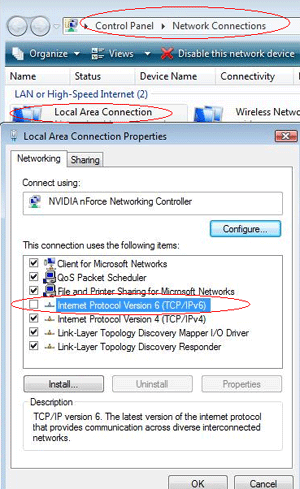
Option 3:
Si popup ne fonctionne toujours pas après avoir essayé la solution
ci-dessus et si vous avez installé Print Job Agent sur Windows
Vista / Windows 2008 / Windows 7, s'il vous plaît décochez l'option
"Internet Protocol Version 6 (TCP/IPv6)".


|
|
5 -
Q. Puis je installer
plusieurs copies de Printer Admin - Print Job Manager dans ma société ou entreprise? |
|
Si .Vous pouvez installer plusieurs copies de Print Job Manager dans votre société en fonction de votre environnement
d’imprimantes, mais il vous faudrait une licence par Printer Admin - Print Job Manager installé.

|
|
6 -
Q. Puis je voir les
travaux imprimés dans Printer Admin - Print Job Manager? |
|
1. Voir question #1 "Comment
puis-je gérer, surveiller, facturer les travaux d’impression avec Printer Admin - Print Job Manager
5.0? et question #7 " Comment configurer les
imprimantes à gérer dans Printer Admin - Print Job Manager?"
2. Définir la période dans le menu Préférences si la
table des travaux imprimés ou supprimés est vide.

|
|
7-Q.Comment
configurer les imprimantes à gérer dans Printer Admin - Print Job Manager? |
1. Si les imprimantes ne sont pas
installées dans Printer Admin - Print Job Manager computer, cliquer sur le bouton pour
ouvrir le répertoire des imprimantes installées.
2. Menu item "Impressions -> Préférences".
3. Cliquer sur le bouton Coût unitaire par Page',
Couleur' et 'Duplex' comme
nécessaire.
4. Cliquer sur
Enregistrer puis
fermer
.

|
8-Q. Comment améliorer et garder une bonne
performance de gestion de mon Printer Admin - Print Job Manager?
|
|
1. soit automatiquement en configurant dans "Impressions ->
Préférences", Reset auto de la période à la date.
si cela ne vous plait pas vous désactivez et vous passer au point 2.
2. Dans le menu "Impressions -> Préférences", activer
" Optimiser les travaux ".
3.
Exécuter Printer Admin - Print Job Manager en tant que service windows.

|
|
9-Q. Quelle différence y a t il entre travaux en attente, travaux
supprimés et travaux imprimés? |
|
Les travaux en attente sont des
documents en attente d’être imprimés sur une des imprimantes.
Les travaux supprimés sont des documents qui n’ont pas
été imprimés car ils ont été supprimés par Printer Admin - Print Job Manager.
Les travaux imprimés sont les travaux réellement
imprimés et pris en compte dans Printer Admin - Print Job Manager.

|
|
10-
Q. Puis je annuler ou mettre en attente plusieurs travaux (mise en
attente) pour plusieurs imprimantes à la fois ? |
|
Oui, Vous pouvez sélectionner plusieurs travaux en appuyant sur la
touche 'Ctrl' ou la touché 'Shift' et en la maintenant puis clicquer ;
ou clicquer sur ou
de la barre d’outils pour
annuler ou suspendre les travaux sélectionnés. Ou clicquer sur
pour supprimer tous les
travaux en attente.

|
|
11-Q. Puis je supprimer des travaux en attente sur les imprimantes pour
un utilisateur prédéfini? |
|
Oui, vous pouvez, dans le menu "Impressions
-> Préférences" ou clicquer sur
la barre d’outils. L’heure
par défaut est 2:00am. Les travaux en attente seront supprimés par
ordre d’apparition dans la file d’impression.
 |
|
12-Q. Puis je trier les travaux en fonction de n’importe quel champ de
colonne?
|
|
Oui, clicquer sur les en-têtes de colonne de la table
pour trier. Par exemple, clicquer sur la colonne “utilisateur” pour
trier par ordre alphabétique des utilisateurs.

|
|
13 -Q. Puis je exporter tout ou une partie des travaux vers un
fichier? |
|
Oui, en procédant à une multi sélection en appuyant et en maintenant
la touche 'Ctrl' ou 'Shift' sur le clavier puis en cliquant sur les
lignes des travaux puis cliquer ensuite sur le bouton Enregistrer sous :
pour enregistrer. Choisir le
format voulu Excel, HTML and Text.

|
|
14-Q. Puis –je imprimer tout ou une partie de la liste des
travaux vers une imprimante? |
|
Oui, en procédant à une multi sélection en
appuyant et en maintenant la touche 'Ctrl' ou 'Shift' sur le clavier
puis en cliquant sur les lignes des travaux, et cliquer
.

|
|
15-Q. Puis je définir un nombre maximum autorisé de pages par document
pour chaque imprimante? |
|
Oui, Menu "Impressions ->
Préférences" ou clicquer
sur la barre d’outils.

|
|
16-Q. J’ai coché « Envoyer un message Popup », mais l’utilisateur ne le
reçoit pas .comment y remédier? |
|
Exécuter le service 'messenger' de l’ordinateur ou
vous avez installé Printer Admin - Print Job Manager 5.0 et ceux des postes clients.
 |