Logiciel de Gestion d
Impression et Controle d
Impression et Compteur d Impression
Étapes de Configuration
-- Authentification d'impression par numéro d'identification personnel (PIN)
(Télécharger)
Vous souhaitez que les utilisateurs entrent leur
pin avant toute impression.
Option 1 :
les utilisateurs impriment depuis les imprimantes partagées des serveurs
d'impression (\\printserver\printer)
Option 2:
les utilisateurs impriment via l’adresse IP des imprimantes ou Les imprimantes
locales branches directement sur les postes clients (USB, LPT ou outros)
Option 3 : les
utilisateurs impriment depuis les imprimantes partagées des serveurs
d'impression, ou via l’adresse IP des imprimantes ou Les imprimantes locales
branches directement sur les postes clients (USB, LPT ou outros)
Option 1
: les utilisateurs impriment depuis les imprimantes partagées des serveurs
d'impression (\\printserver\printer)
Étape 1. Suivre les
instructions de
Suivi des impression / compteur d'impression dans l'environnement du serveur
d'impression
concernant le paramétrage des imprimantes. Si vous avez déjà fait,
sautez cette étape.
Étape 2. Dans la
sous-rubrique "Préférences --> Avancé", choisissez l'option:

Passez à l'étape
3
Option 2: les
utilisateurs impriment via l’adresse IP des imprimantes ou Les imprimantes
locales branches directement sur les postes clients (USB, LPT ou outros)
Étape 1. Suivre les
instructions de
Suivi des impression / compteur d'impression dans un environnement sans serveur
d'impression (Les imprimantes locales branches directement sur les
postes clients et Les imprimantes réseaux via leur adresse IP sans
serveurs d’imprimantes)
concernant le paramétrage des imprimantes. Si vous avez déjà fait,
sautez cette étape.
Étape 2. Dans la
sous-rubrique "Préférences --> Avancé", choisissez l'option:

Passez à l'étape
3
Option 3: les
utilisateurs impriment depuis les imprimantes partagées des serveurs
d'impression, ou via l’adresse IP des imprimantes ou Les imprimantes locales
branches directement sur les postes clients (USB, LPT ou outros).
Étape 1. Suivre les
instructions de
Suivi des impression / compteur d'impression dans un environnement mixte avec et
sans serveur d'impression
concernant le paramétrage des imprimantes. Si vous avez déjà fait,
sautez cette étape.
Étape 2. Dans la
sous-rubrique "Préférences --> Avancé", choisissez l'option:

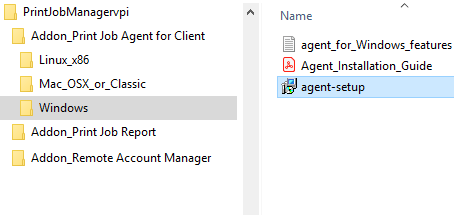
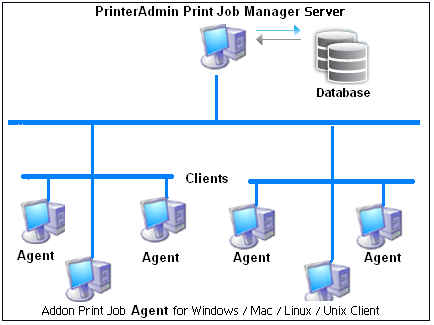
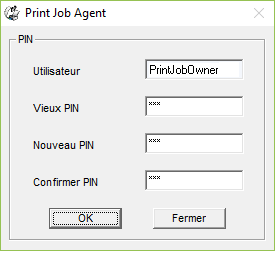
Étape 3. Installez Print Job Agent (Module optionnel) sur les postes clients (Windows,
Mac OSX / Classic, or Linux).
Par
exemple, copier
"Print Job Agent.msi"
à
l'ordinateur \\client1,
double cliquez sur "Print Job Agent.msi"
pour l'installer. L'add-on
"Print Job
Agent" peut également être installé
en utilisant
Stratégie de Groupe.

Étape
4.
Cliquez sur
Démarrer -> Tous les programmes
-> CZ
Solution -> Print Job Agent 1.0 pour le lancer.
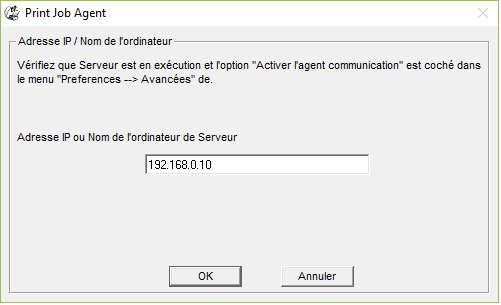
Entrez le nom de l'ordinateur
(dans
cet exemple:
server1)
ou l'adresse IP de
l'ordinateur qui a Printer Admin Print Job Manager installé.

Note:
1.
Print Job Agent s'exécute automatiquement
lorsque l'utilisateur connecté
la prochaine fois.
2. Modifier "Print Job Agent.msi" d'inclure le nom ou l'adresse IP de l'ordinateur qui a "Printer Admin Print Job Manager" installé, de sorte que vous n'avez pas à les saisir manuellement
quand "Print Job Agent" est exécuté pour la première fois.
Visitez
Étape 1 de
Stratégie de Groupe
comment utiliser Orca pour
modifier "Print Job Agent.msi".
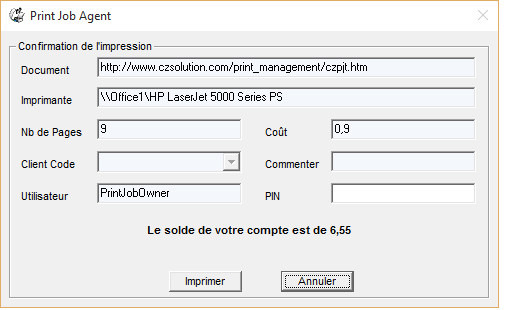
Étape 5. Quand les utilisateurs
impriment, ils peuvent soit cliquer sur le bouton "Imprimer" sur la fenêtre
d'attente pour imprimer le travail, soit sur le bouton d'annulation pour annuler
le travail.

Note:
1.
Si le popup ne s'affiche pas, voir la
FAQ 3.
2.
Le "activer le
mode d'impression par lots
de cacher le popup" peut être sélectionné pour cacher
les popup, les utilisateurs
n'ont donc pas à entrer
leur votre PIN
à chaque fois qu'ils impriment.