Démo en ligne - Compteur d'impression - Les postes clients impriment jusqu'aux imprimantes partagées sur les serveurs d'impression Windows (\\printserver\printer)
Gérer les impressions d'utilisateurs jusqu'aux imprimantes partagées sur les serveurs d'impression (\\printserver\printer). Sur l’ordinateur de l’utilisateur, le nom de l’imprimante est « imprimante sur le serveur » dans périphériques et imprimantes.
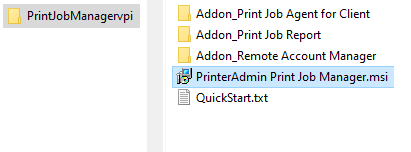
Étape 1. Téléchargez et décompressez la version d'essai de 30 jours de "Print Job Manager", puis double-cliquez sur PrinterAdmin Print Job Manager.msi pour installer "Print Job Manager".

Option 1: Installez Print Job Manager sur votre serveur d'impression Windows , pour exmaple \\printserver
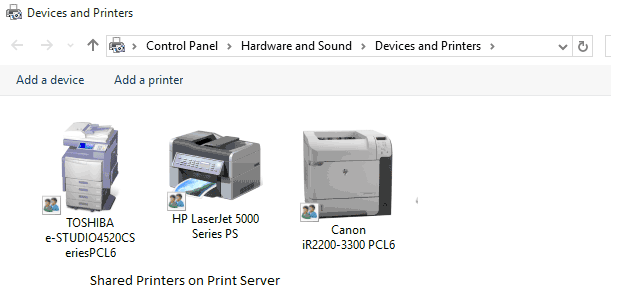
Étape 2. Dans cette démo, Print Job Manager est installé sur printserver qui dispose de trois imprimantes partagées: TOSHIBA e-STUDIO4520C Series PCL6, Canon iR2200-3300 PCL6 e HP LaserJet 5000 Series PS.
Étape 3. Cliquez sur Démarrer -> Tous les programmes -> PrinterAdmin Software -> Print Job Manager à courir Print Job Manager pour la première fois. Si la fenêtre Préférences ne s'affiche pas, cliquez sur le menu des Documents d'impression --> Préférences.
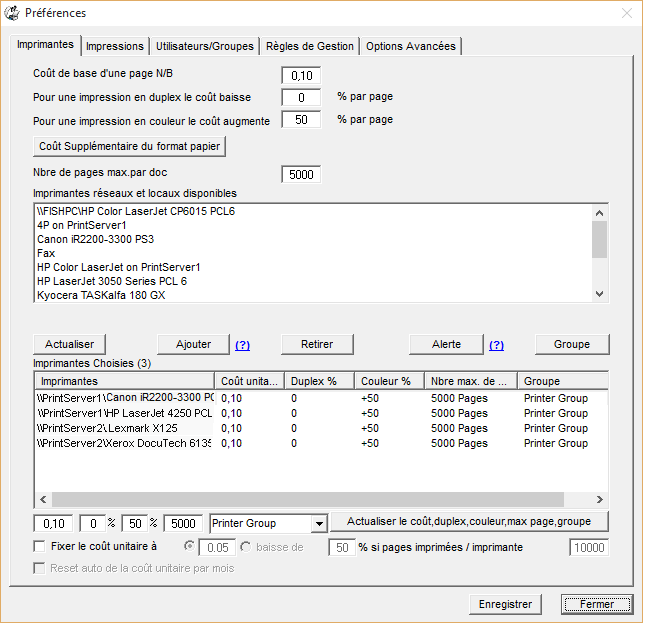
Étape 4. Cliquez sur Actualiser, sélectionnez les imprimantes et cliquez sur Ajouter, cliquez sur Enregistrer, puis cliquez sur Fermer.

Étape 5. Print Job Manager enregistre les détails des travaux d’impression.
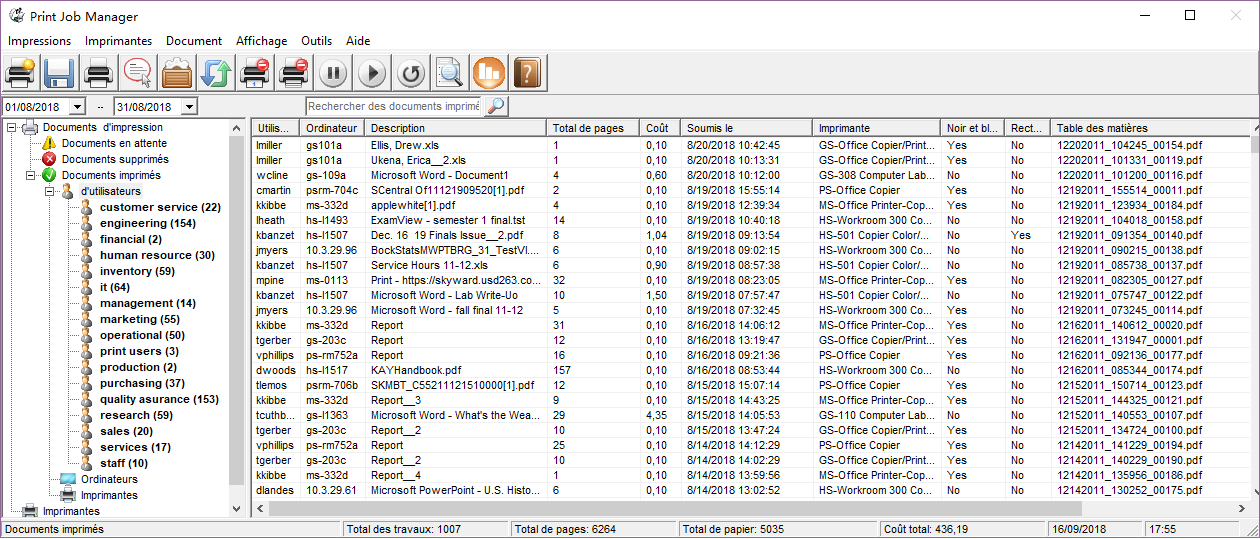
Étape 6. Suivez les instructions à "Créer, Afficher et Email Rapport".
Option 2: Installer Print Job Manager sur un ordinateur qui n'est pas un serveur d'impression, pour exmaple \\centralcomputer
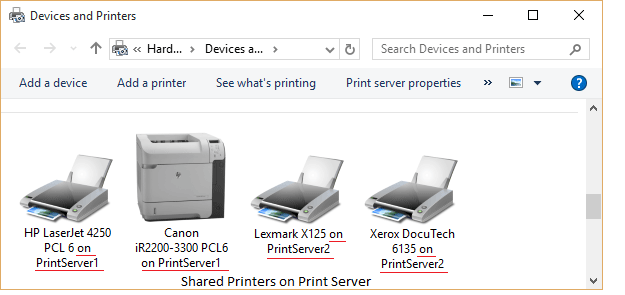
Dans cette démo, il existe deux serveurs d'impression Windows : printserver1 et printserver2 sur le réseau. Sur l'ordinateur central \\centralcomputer où Print Job Manager est installé, nous ajoutons les imprimantes partagées sur ces deux serveurs d'impression.
Étape 2.
Sélectionnez Démarrer ->
Imprimantes et Fax (ou
Imprimantes et autres périphériques).
Étape 3.
Cliquez sur "Ajouter
une imprimante" pour
lancer l'assistant
Ajout d'imprimante, puis cliquez sur Suivant.
Étape 4.
Cliquez sur "Une
imprimante réseau"
option et suivez les
instructions à l'écran.
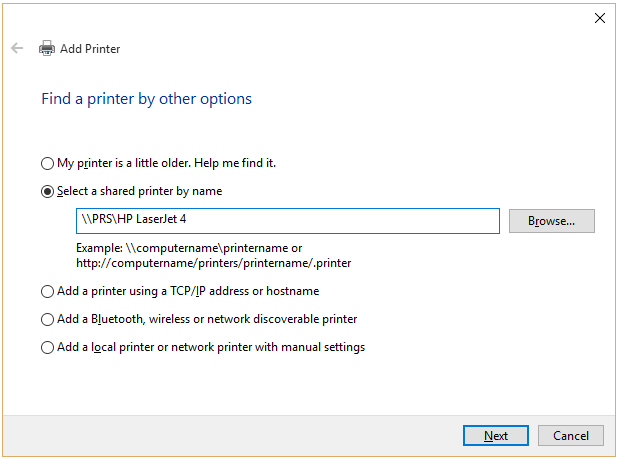
Étape 5. L'icône d'imprimante seront ajoutées à votre dossier Imprimantes et télécopieurs (ou dossier Périphériques et imprimantes). Les noms d'imprimantes réseau sont comme "l'imprimante-Nom sur Print-Server-Name".
Étape 6. Cliquez sur Démarrer -> Tous les programmes -> PrinterAdmin Software -> Print Job Manager à courir Print Job Manager pour la première fois. Si la fenêtre Préférences ne s'affiche pas, cliquez sur le menu des Documents d'impression --> Préférences.
Étape 7. Cliquez sur Actualiser, sélectionnez les imprimantes et cliquez sur Ajouter, cliquez sur Enregistrer, puis cliquez sur Fermer.
Étape 8. Dans le Panneau de configuration -> Outils d'administration -> Services -> Print Job Manager, modifier le compte système local sur votre compte que vous avez utilisé pour installer Print Job Manager, puis redémarrez le service. Si Print Job Manager ne figure pas dans les services, cliquez sur le menu Print Job Manager Outils -> Installer le service Print Job Manager.
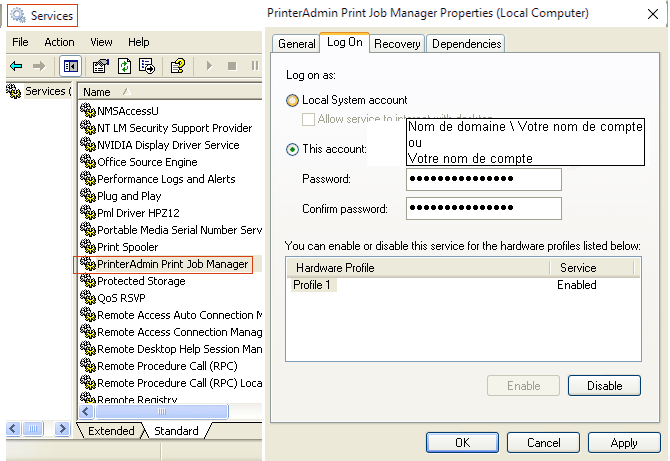
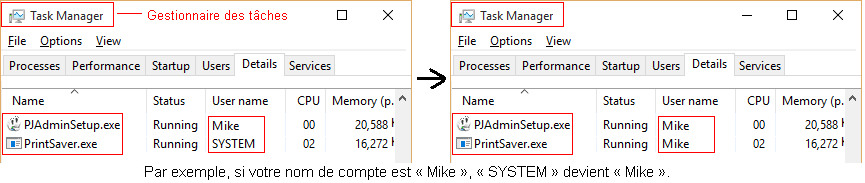
Remarque: Si vous souhaitez utiliser un autre utilisateur de lancer Print Job Manager de service, vous connecter à Windows avec cet utilisateur, répétez l'étape 2 à l'étape 8, puis redémarrez le Print Job Manager service. Ce compte d'utilisateur doit disposer de privilèges administrateur à toutes les imprimantes réseau.
Étape 9. Print Job Manager enregistre les détails des travaux d’impression.
Étape 10. Suivez les instructions à "Créer, Afficher et Email Rapport".