Démo en ligne - Compteur d'impression - Les postes clients impriment via l’adresse IP des imprimantes ou Les imprimantes locales (USB ou LPT)

Les postes clients impriment via l’adresse IP des imprimantes ou Les imprimantes locales branches directement sur les postes clients (USB, LPT ou outros).
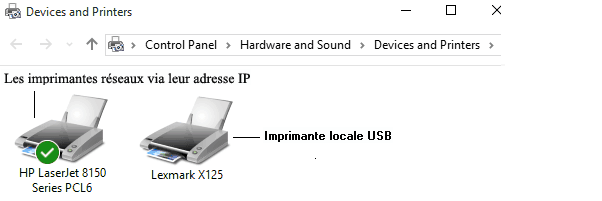
Dans cette démo, nous utilisons deux ordinateurs. Print Job Manager est installé sur un ordinateur avec nom de l'ordinateur: serveur1. Le nom autre ordinateur est client1. Sur l'ordinateur \\client1, il dispose de deux imprimantes: une est en connexion directe par IP "HP LaserJet 8150 Series PCL6", L'autre est l'imprimante locale connectée au poste de travail par un câble USB "Lexmark X125".
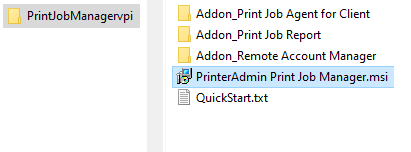
Étape 1. Téléchargez et décompressez la version d'essai de 30 jours de "Print Job Manager", puis double-cliquez sur PrinterAdmin Print Job Manager.msi pour installer "Print Job Manager".
Étape 2. Cliquez sur Démarrer -> Tous les programmes -> PrinterAdmin Software -> Print Job Manager à courir Print Job Manager pour la première fois. Si la fenêtre Préférences ne s'affiche pas, cliquez sur le menu des Documents d'impression --> Préférences.
Étape 3. Dans la sous-rubrique "Préférences --> Avancé", choisissez l'option "Suivre les imprimantes locales directement sur les postes clients (via le câble ou IP)".

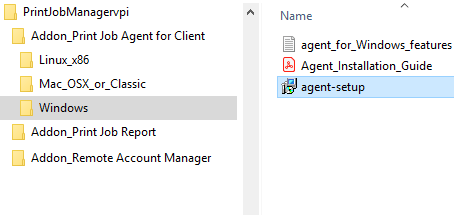
Étape 4. Copier "agent-setup.exe" à d'autres ordinateurs qui ont imprimante USB ou LPT connecté (par exemple l'ordinateur \\client1), double cliquez sur "agent-setup.exe" pour l'installer.
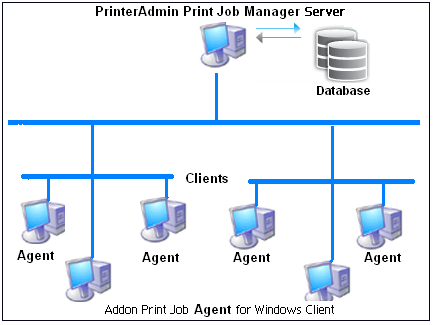
Étape 5. Cliquez sur Démarrer -> Tous les programmes -> Print Job Agent pour le lancer. Entrez le nom de l'ordinateur ou l'adresse IP de l'ordinateur (dans cet exemple: 192.168.0.10) qui a Print Job Manager installé.
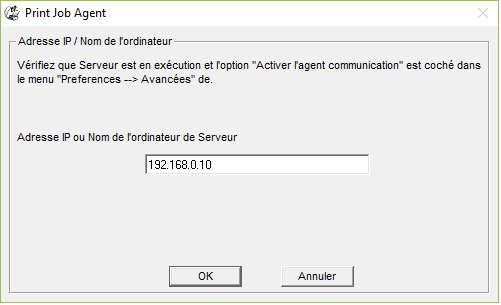
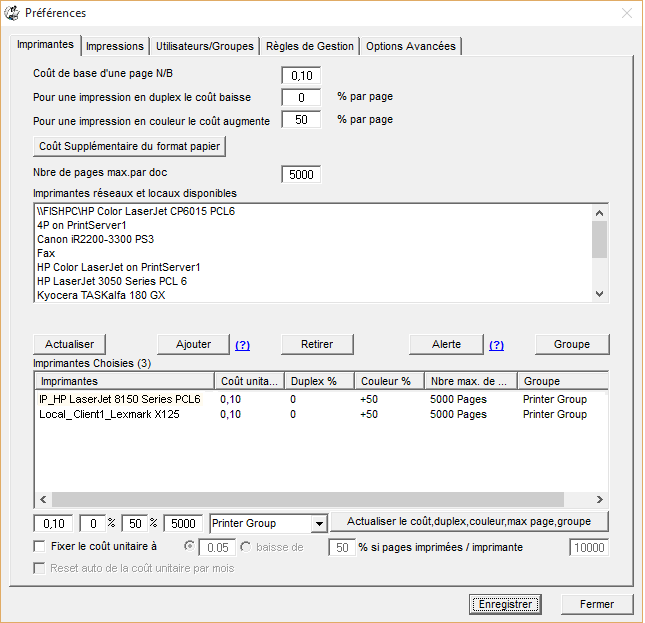
Étape 6. De l'ordinateur \ \ client1, imprime à l'imprimante: HP LaserJet 8150 Series PCL6 et Lexmark X125. Les travaux d'impression sont énumérés dans Print Job Manager. Ces deux imprimantes sont ajoutées automatiquement à la liste des imprimantes gérées.
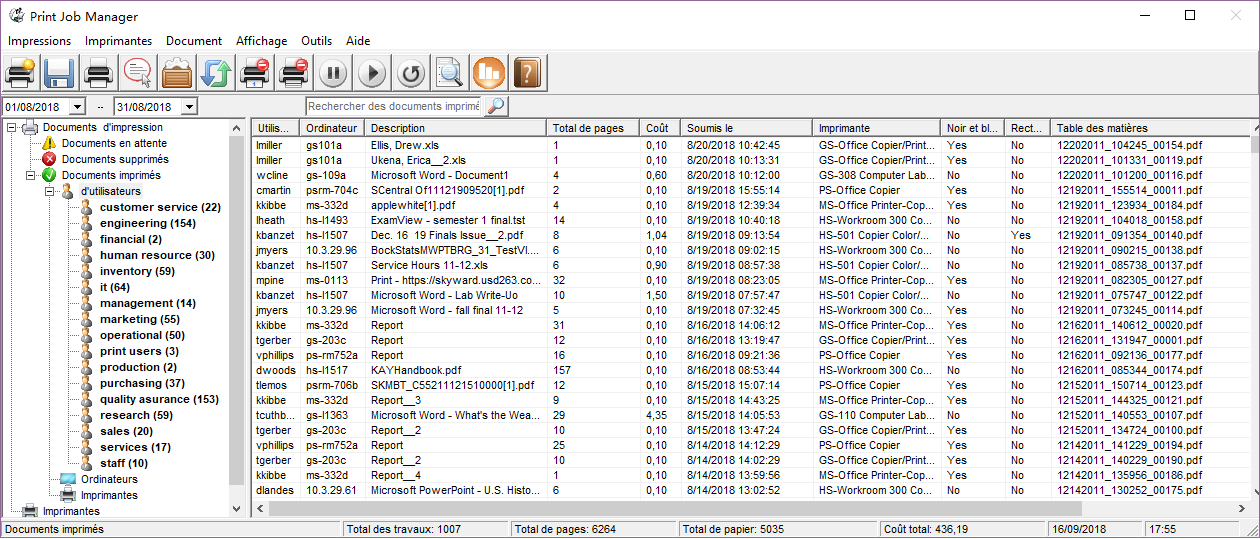
Étape 7. Suivez les instructions à "Créer, Afficher et Email Rapport".
Tip:
1. Print Job Agent s'exécute automatiquement lorsque l'utilisateur connecté la prochaine fois.
2. Print Job Agent peut être installé automatiquement avec la stratégie de groupe Windows.