|
Schritt 1. Install "Printer Admin Print Job Manager"
auf dem Druckserver. Siehe
Option 2: Installation von Printer Admin Print Job Manager auf Ihrem
aktuell als Druckerserver eingesetzten Computer, zum Beispiel \\printserver.
Schritt 2. In
Preferences
->
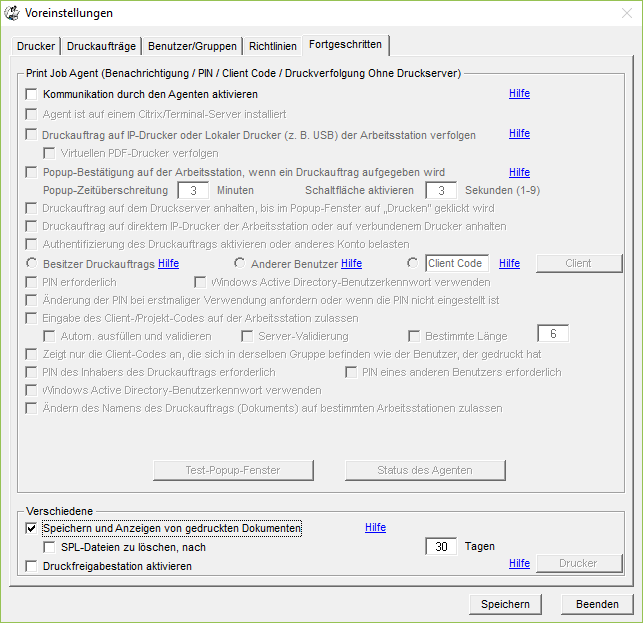
Print Jobs, wählen Sie "Save
the content of printed jobs for viewing".

Schritt 3. Senden Sie einen Druckauftrag von einem
Client-Computer.
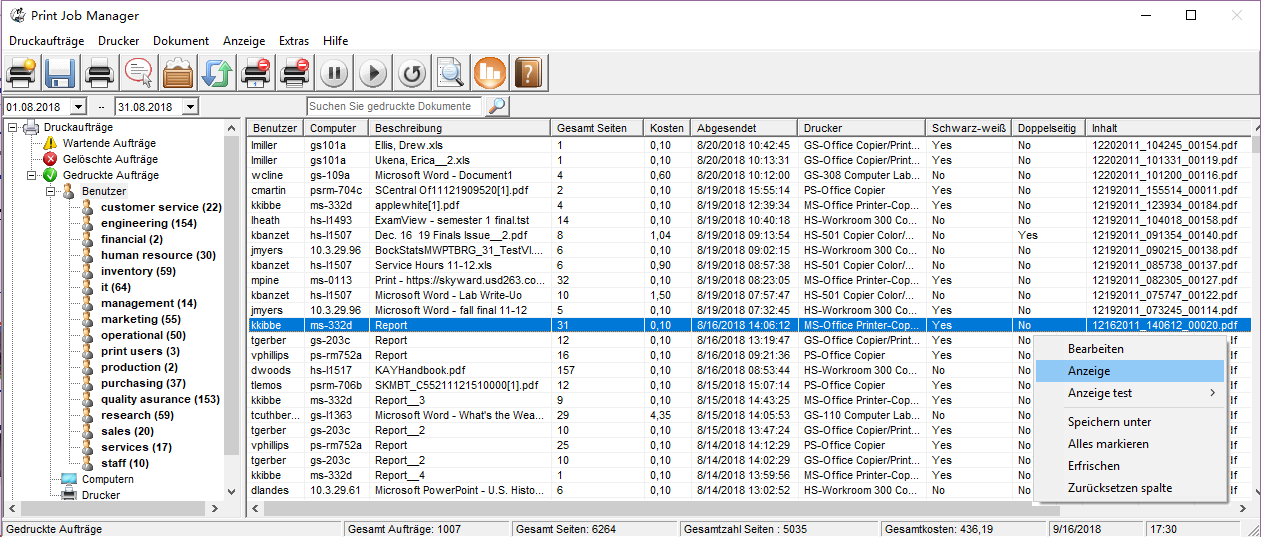
Schritt 4. In Printer Admin Print Job Manager -> Printed Jobs, doppelklicken Sie auf den
Druckauftrag, um es zu öffnen.
Häufige Probleme:
1.
Die Content-Datei
kann nicht gefunden werden
(The
content file can't be found)
1,1
Prüfen Sie wie
oben beschrieben.
1.2
Überprüfung, ob die Datei-Format ist
"#####.spl"
(zum Beispiel 00002.spl) in
den Inhalt (zum
Beispiel C:
\ Program Files \
Printer Admin Software \
Printer Admin Print Job Manager \ content \).
Wenn es
"FP#####", die
folgenden Anweisungen zum
Ausschalten "Spooldatei
Pooling" auf dem Druckserver, dann senden
Sie einen Druckauftrag
erneut.

Auf
Windows 2000-Druckserver,
ist die "Spooldatei
Pooling" standardmäßig deaktiviert.
Auf
Windows XP / Windows Vista / Windows 7-Druckserver
- Klicken Sie
auf Start , klicken Sie auf
Ausführen , geben Sie
Regedit im Feld
Öffnen und klicken Sie dann
auf OK .
- Suchen Sie
den folgenden Registrierungsunterschlüssel, <printername>
ist der Drucker:
HKEY_LOCAL_MACHINE\SOFTWARE\Microsoft\Windows NT\CurrentVersion\Print\Printers\<printername>
- Klicken Sie
im rechten klicken Sie mit der rechten Maustaste auf
SpoolDirectory und klicken
Sie dann auf Ändern .
- Geben Sie im
Feld Wertdaten den
Speicherort, in die Spool-Dateien gespeichert werden sollen,
ein.
Geben Sie beispielsweise
c:\windows\system32\spool\printers als Vorgabe
Lagerort.
-
Wiederholen Sie 2 bis 4
für die anderen
Druckern.
- Beenden Sie
den Registrierungseditor.
-
Starten Sie den Print
Spooler Service.
(Systemsteuerung ->
Verwaltung -> Service)
Auf
Windows 2003 / Windows 2008-Druckserver
- Klicken Sie
auf Start , klicken Sie auf
Ausführen , geben Sie
Regedit im Feld
Öffnen und klicken Sie dann
auf OK .
- Suchen Sie
den folgenden Registrierungsunterschlüssel:
HKEY_LOCAL_MACHINE\System\CurrentControlSet\Control\Print
- Klicken Sie
im Menü Bearbeiten auf
neu , und klicken Sie dann
auf DWORD-Wert .
- Geben Sie im
Feld Neuer Wert # 1
DisableServerFilePooling ,
und drücken Sie anschließend die [EINGABETASTE].
- Klicken Sie
mit der rechten Maustaste auf
DisableServerFilePooling , und klicken Sie dann auf
Ändern .
- Geben Sie in
das Feld Wertdaten
1 ein, um Spooldatei
Verbindungspooling deaktivieren und klicken Sie dann auf
OK .
- Beenden Sie
den Registrierungseditor.
-
Starten Sie den Print
Spooler Service.
(Systemsteuerung ->
Verwaltung -> Service)
2.
Das Format der
aktuellen Druckertreiber
wird nicht unterstützt
(The
format of current printer driver is not supported)
A.
aufheben "Enable
Advanced Printing" in
den Eigenschaften
des Druckers und drucken Sie
erneut.

B.
Wenn A
nicht funktioniert,
wählen Sie "Enable
Advanced Printing"
und wählen Sie die
"NT EMF 1.008"
in den Eigenschaften
des Druckers und
drucken Sie erneut.

C.
Wenn B
nicht
funktioniert, versuchen Sie einen
anderen Druckertreiber (zB
Postscript
Druckertreiber oder PCL-Druckertreiber),
dann wiederholen A
und B.
Wenn
es immer noch nicht funktioniert,
senden Sie bitte den Namen des
Druckertreibers
support@PrinterAdmin.com. |