Software per Controllo Stampante, Gestione Stampa, Contatore Stampante


English

Español


Français


Deutsch


Português


漢語


Guida Passo Dopo Passo -- Fatturazione cliente

Si desidera immettere il codice progetto o codice cliente prima che i lavori di stampa vengano effettivamente stampati, in modo da poter fatturare i clienti.

Opzione 1: gli utenti usano le stampanti condivise sui server di stampa (\\printserver\printer)

Opzione 2: gli utenti stampano direttamente sulla stampante mediante gli indirizzi IP delle stampanti o stampanti collegate localmente alle postazioni di lavoro

Opzione 3: gli utenti usano le stampanti condivise sui server di stampa (\\printserver\printer) o stampano direttamente sulla stampante mediante gli indirizzi IP delle stampanti o stampanti collegate localmente alle postazioni di lavoro

Opzione 1: gli utenti usano le stampanti condivise sui server di stampa (\\printserver\printer)

Fase 1. Seguire le istruzioni in Monitoraggio Stampa / Contatore Stampe in ambiente server di stampa per configurare le stampanti. Se avete già fatto, saltare questo passaggio.

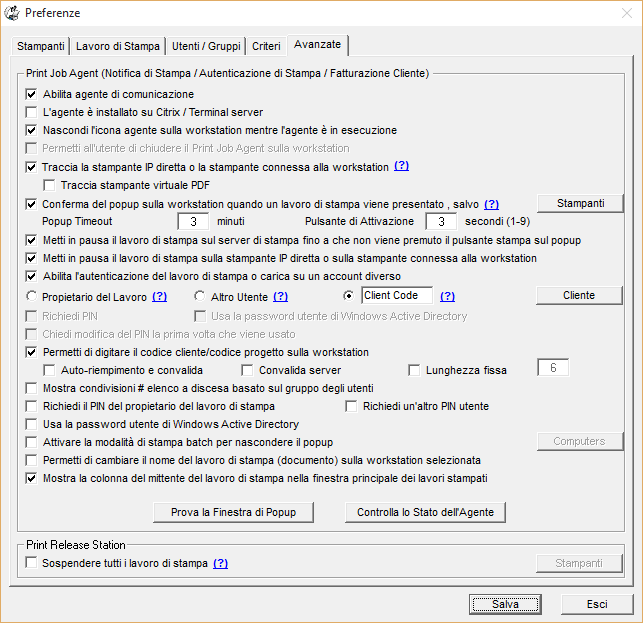
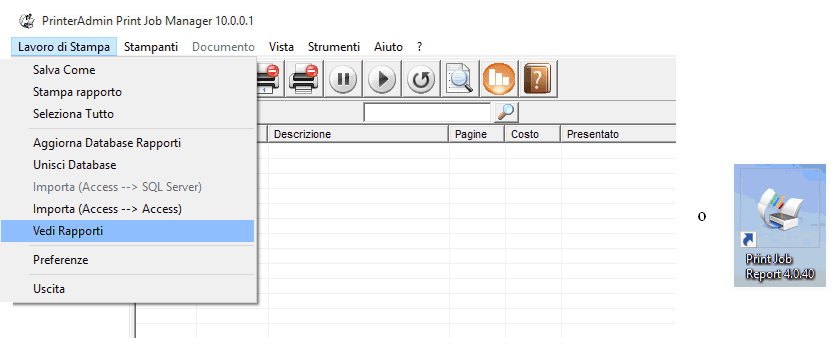
Fase 2. Nel menu di Printer Admin Print Job Manager "Preferences -> Advanced (Preferenze à Avanzate), selezionare l'opzione:

Passare al passo 3


Opzione 2: gli utenti stampano direttamente sulla stampante mediante gli indirizzi IP delle stampanti o stampanti collegate localmente alle postazioni di lavoro

Fase 1. Seguire le istruzioni in Monitoraggio Stampa / Contatore Stampe in un ambiente non server di stampa (tutte le postazioni di lavoro stampano direttamente sulla stampante mediante gli indirizzi IP delle stampanti o stampanti collegate localmente alle postazioni di lavoro) per configurare le stampanti. Se avete già fatto, saltare questo passaggio.

Fase 2. Nel menu di Printer Admin Print Job Manager "Preferences -> Advanced (Preferenze à Avanzate), selezionare l'opzione:

Passare al passo 3


Opzione 3: gli utenti usano le stampanti condivise sui server di stampa (\\printserver\printer) o stampano direttamente sulla stampante mediante gli indirizzi IP delle stampanti o stampanti collegate localmente alle postazioni di lavoro.

Fase 1. Seguire le istruzioni in Monitoraggio Stampa / Contatore Stampe in un ambiente misto server di stampa/non server di stampa per configurare le stampanti. Se avete già fatto, saltare questo passaggio.

Fase 2. Nel menu di Printer Admin Print Job Manager "Preferences -> Advanced (Preferenze à Avanzate), selezionare l'opzione:

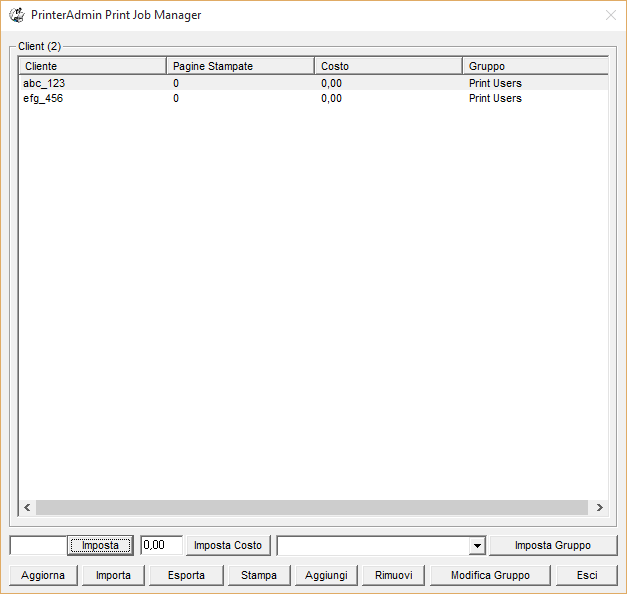
Fase 3. Fare clic sul pulsante Client # per aggiungere il codice di fatturazione di un cliente.
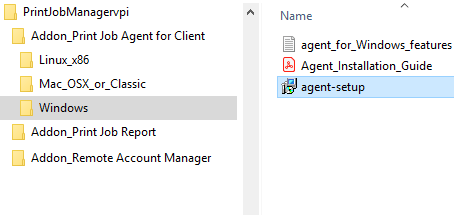
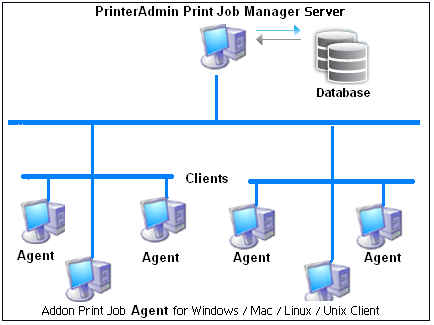
Fase 4.  Installazione di Print Job Agent sulle computer dell'utente (Windows, Mac OSX / Classic, or Linux). Per esempio, Copia "Print Job Agent.msi" al computer \\client1, fare doppio clic su "Print Job Agent.msi" per installarlo. L'add-on "Print Job Agent" può anche essere installato tramite Criteri di Gruppo.

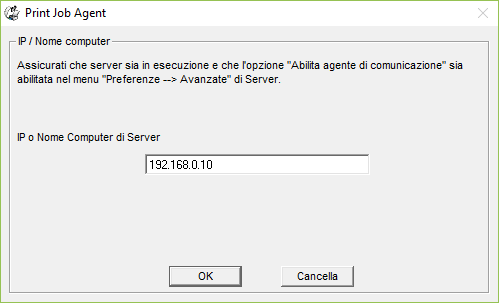
Fase 5. Fare clic su Start -> Tutti i programmi -> Print Job Agent -> Print Job Agent 1.0 per eseguirlo. Inserisci il nome del computer (in questo esempio: server1) o l'indirizzo IP del computer che ha Printer Admin Print Job Manager installato.

Nota:

1. Print Job Agent viene eseguito automaticamente quando l'utente di login la prossima volta.

2. Modificare "Print Job Agent.msi" per includere il nome o l'indirizzo IP del computer che ha "Printer Admin Print Job Manager" installati, in modo da non dover inserire manualmente quando "Print Job Agent" viene eseguito per la prima volta. Visita Fase 1 di criteri di gruppo come utilizzare Orca per modificare "Print Job Agent.msi".

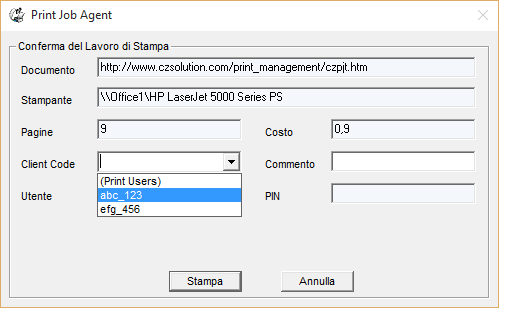
Fase 6. Quando gli utenti stampano, possono fare clic sul pulsante Print (Stampa) nella finestra popup per stampare il processo o fare clic sul pulsante Cancel (Annulla) per annullare il processo.

Nota:
1. Se il popup non appare, vedi
FAQ 3.

2. La "Enable batch print mode to hide the popup" può essere selezionato per nascondere il popup, gli utenti quindi non è necessario inserire codice di fatturazione ogni volta che quando gli utenti di stampa.


Back To Top


  Link:  contatore pagine stampate  gestione stampanti rete   controllo stampa    gestione stampe   contatore stampe

  Printer Usage  Printer Management  Print Management Software  Print Control  Print Counter  Print Control  Print Quotas  Print Manager  Print Count  Print Audit  Print logger  Print Management  Print Monitor  Print Tracking  Print Counter
  Copyright © 2012 Printer Admin - Software All Rights Reserved. Our mission is to provide you easy-to-use software per contatore stampante e gestione stampa.