Demo in linea -- Stampa Sicura / Stampa Pull / Follow-Me Print
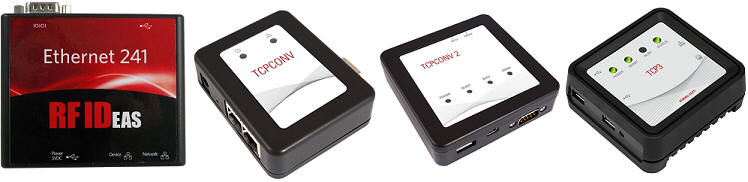
PrinterAdmin Print Job Manager supporta due tipi di schede di rete: RFIDeas Ethernet 241 (https://www.rfideas.com/products/converters/ethernet-241) e Elatec TCPConv, TCPConv 2 e TCP3 (https://www.elatec-rfid.com/int/tcp-converters). Possono essere collegati da un'estremità a una rete locale (LAN) e dall'altra a un lettore di schede tramite USB o porta seriale. Quando l'utente presenta una scheda al lettore, le informazioni vengono inviate in rete al server PrinterAdmin Print Job Manager, è possibile stampare un processo di stampa sulla stampante associata.
Il prezzo di RFIDeas Ethernet 241 è di circa $150 (http://www.tigerdirect.com/applications/searchtools/item-details.asp?EdpNo=6377374).
Se RFIDeas Ethernet 241 include "RF Ideas pcProx
Plus Enroll USB Reader", il prezzo è di circa $300 (http://www.tigerdirect.com/applications/searchtools/item-details.asp?EdpNo=4712525).
Rivenditori locali di RFIDeas:
https://www.rfideas.com/partners/find-reseller.
- Funziona con tutte le marche e i modelli di stampa.
- Funziona con la maggior parte dei lettori di schede: lettori di smart card, lettori di schede di prossimità, lettori di schede magnetiche, lettori di codici a barre e tastiera PIN.
- Funziona con la maggior parte dei tipi di carte: carte di prossimità, carte contactless, carte magnetiche e carte con codice a barre.
Passo 1. Connettere RFIDeas Ethernet 241 o Elatec TCPConv/TCPConv 2/TCP3 alla rete e alla stampante.
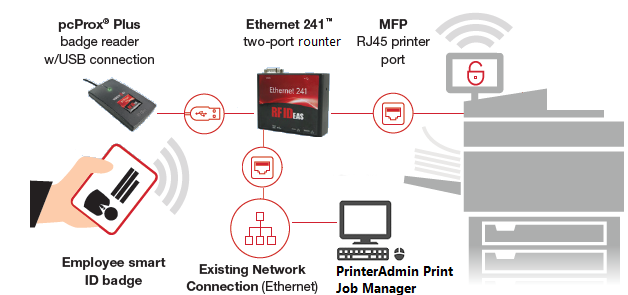
Esempio 1: RFIDeas Ethernet 241 con PcProx Plus Reader
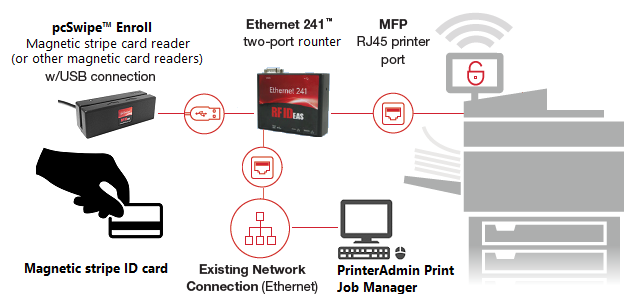
Esempio 2: RFIDeas Ethernet 241 con pcSwipe lettore di carte magnetiche (o altri lettori generici di carte magnetiche)
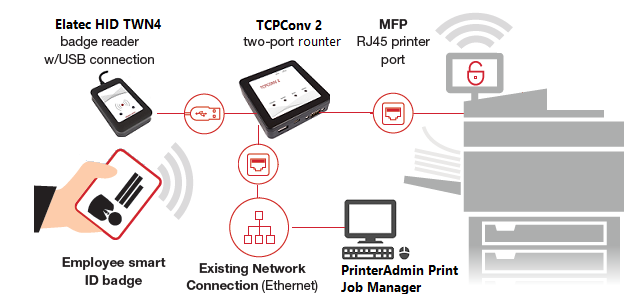
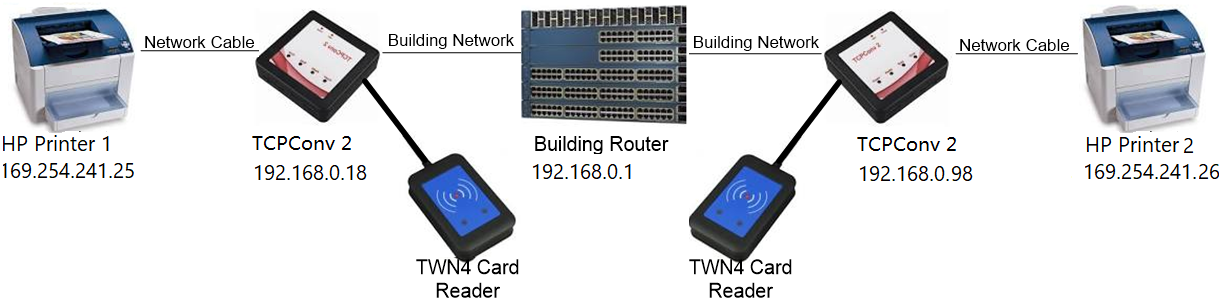
Esempio 3: Elatec TCPConv 2 con Elatec Reader HID TWN4
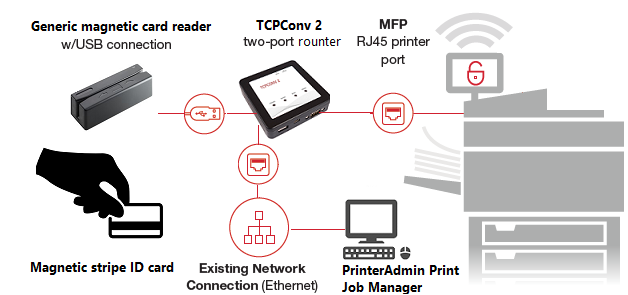
Esempio 4: Elatec TCPConv 2 con lettori generici di carte magnetiche
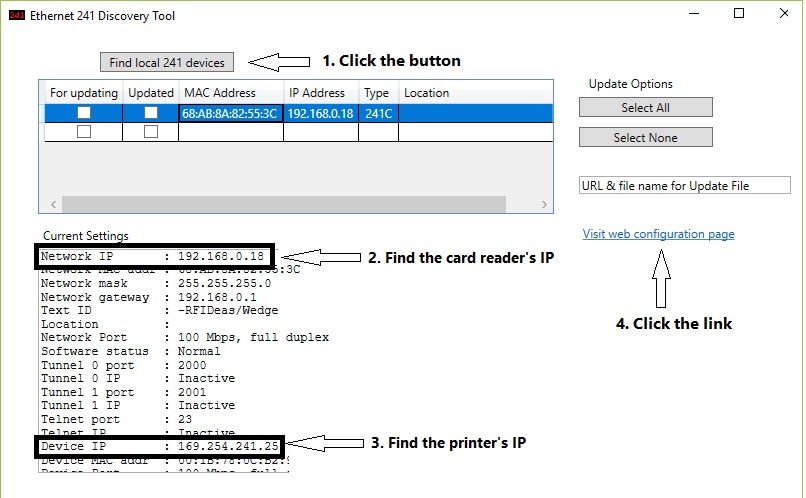
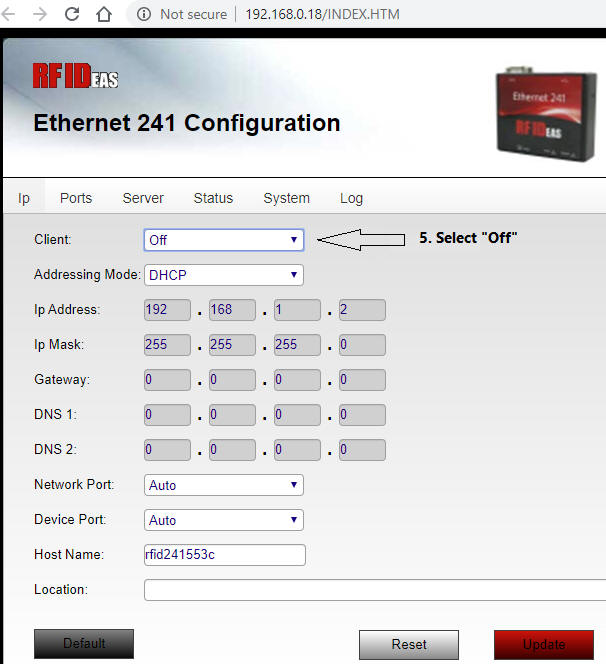
Passo 2. Trovare l'indirizzo IP di RFIDeas Ethernet 241 o Elatec TCPConv/TCPConv 2/TCP3 e l'indirizzo IP della stampante.
Esempio 1: RFIDeas Ethernet 241
1. Scaricare il "Strumento di individuazione" da https://www.rfideas.com/support/product-support/ethernet-241.
2. Estrarre il file zip e fare doppio clic su Setup.exe per eseguirlo.
Esempio 2: Elatec TCPConv 2
1. Scaricare il "AdminPack" da https://www.elatec-rfid.com/int/tcp-adminpack.
2. Estrarre il file zip e fare doppio clic su TC2Config.exe per eseguirlo.
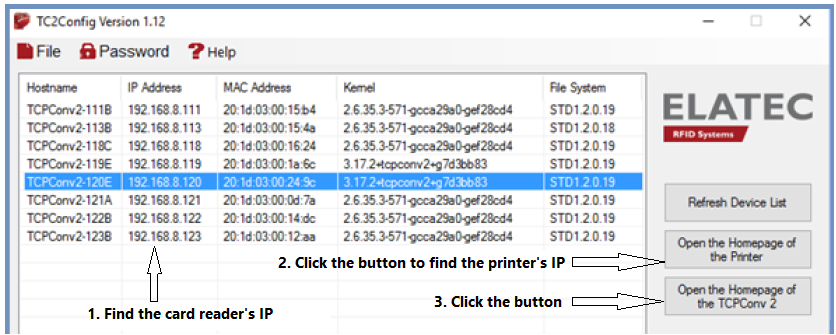
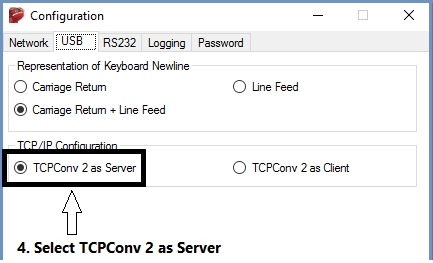
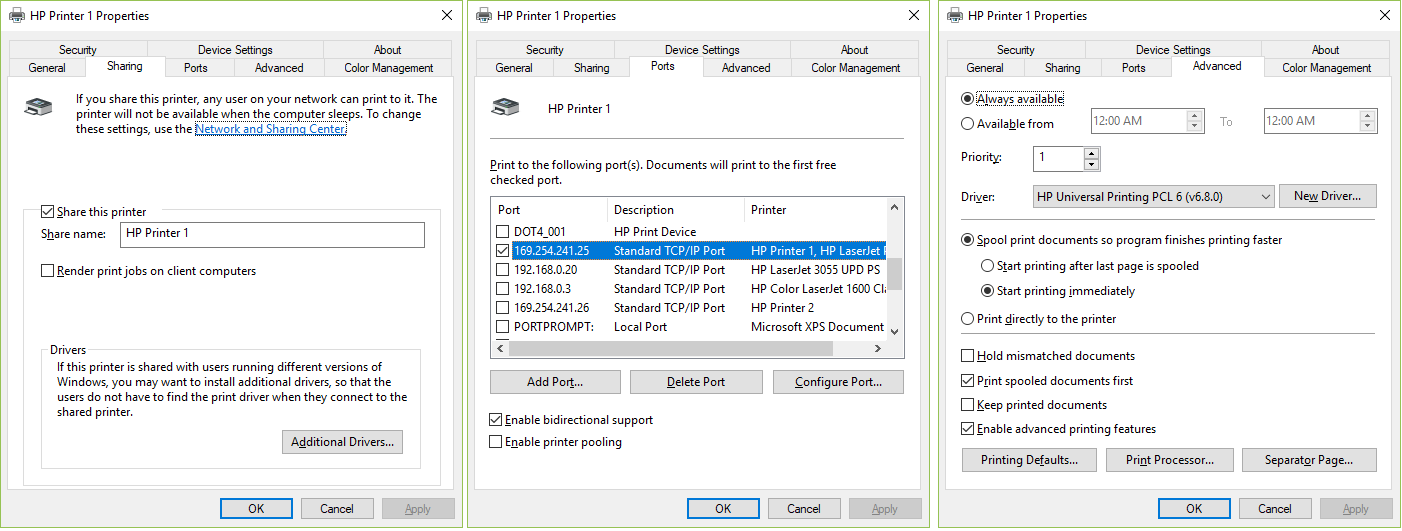
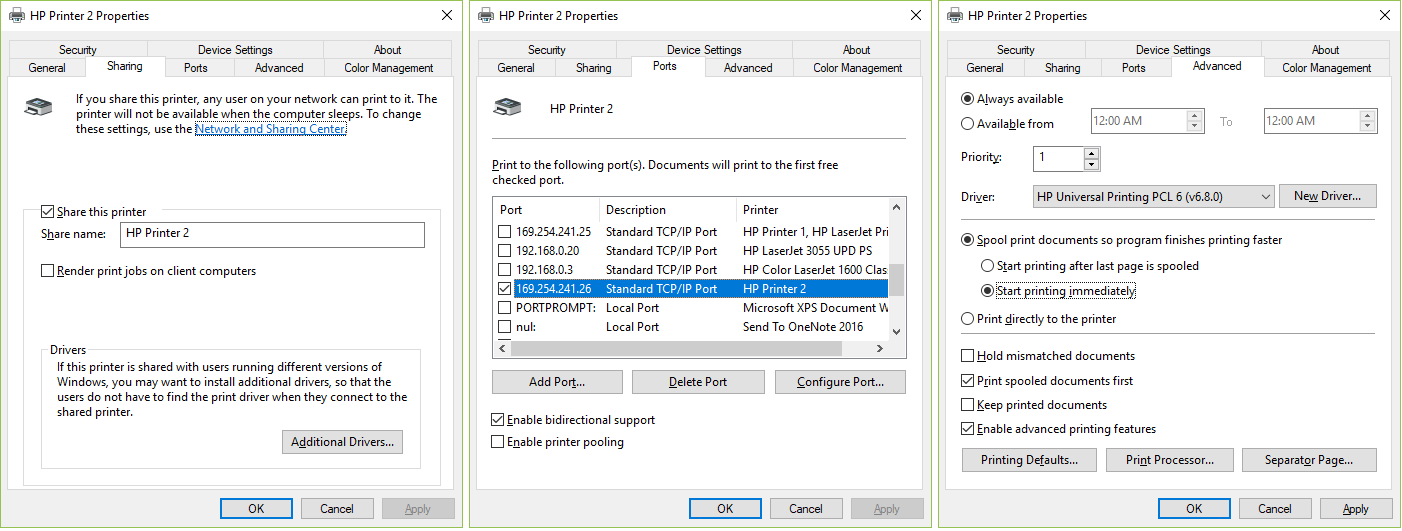
Passo 3. In questo esempio, ci sono due stampanti: "HP Printer 1" e "HP Printer 2" collegate a TCPConv 2.
In un server di stampa windows in cui è installato PrinterAdmin Print Job Manager, aggiungere una stampante virtuale e due stampanti in " "Dispositivi e stampanti". Tutte e tre le stampanti devono utilizzare lo stesso driver della stampante. In questo esempio, utilizziamo "HP Universal Printing PCL6".
1. Aggiungi una stampante virtuale chiamata Follow-Me con porta NUL. Tutti gli utenti stamperanno solo su questa stampante (ad es. \\server\follow-me).
.
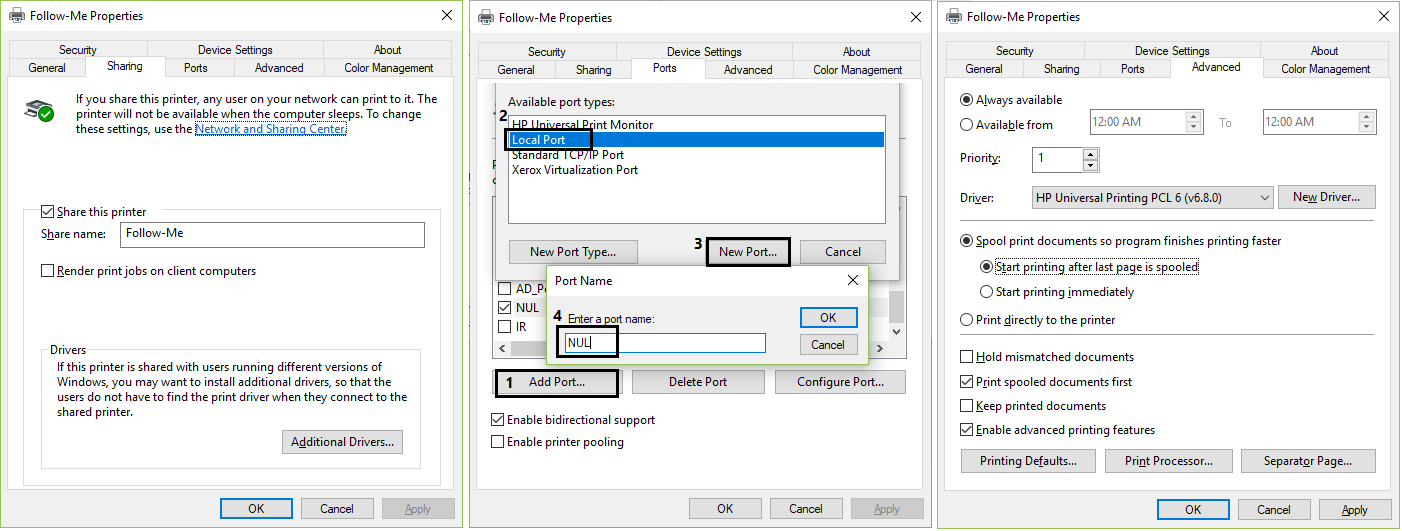
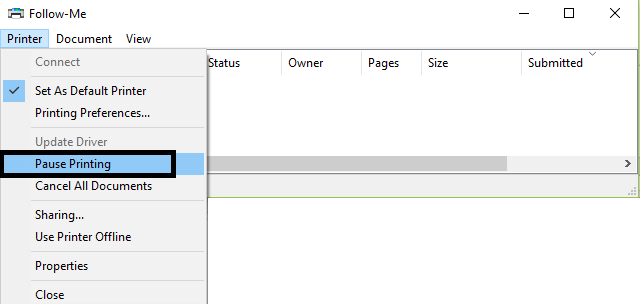
2. Mettere in pausa il follow-me della stampante virtuale.
3. Aggiungere due stampanti "HP Printer 1" e "HP Printer 2" con porta TCP.
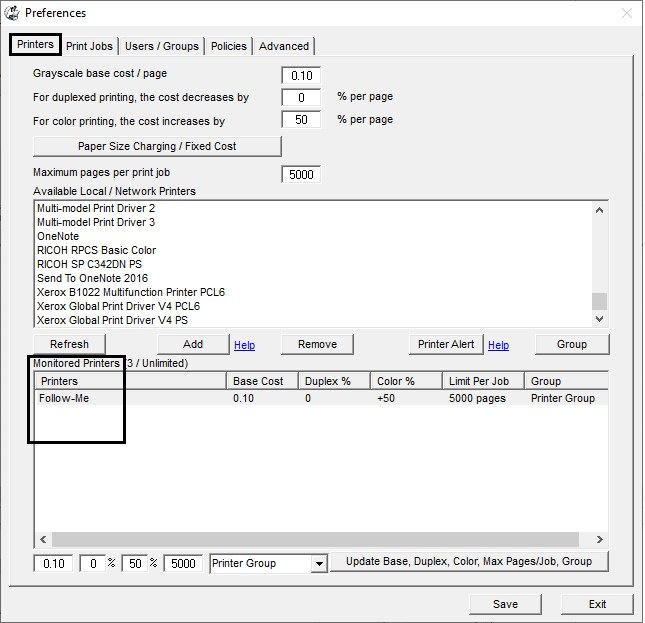
Passo 4. In PrinterAdmin Print Job Manager Preferenze -> Stampanti, aggiungere la stampante virtuale "Follow-Me" all'elenco delle stampanti monitorate.
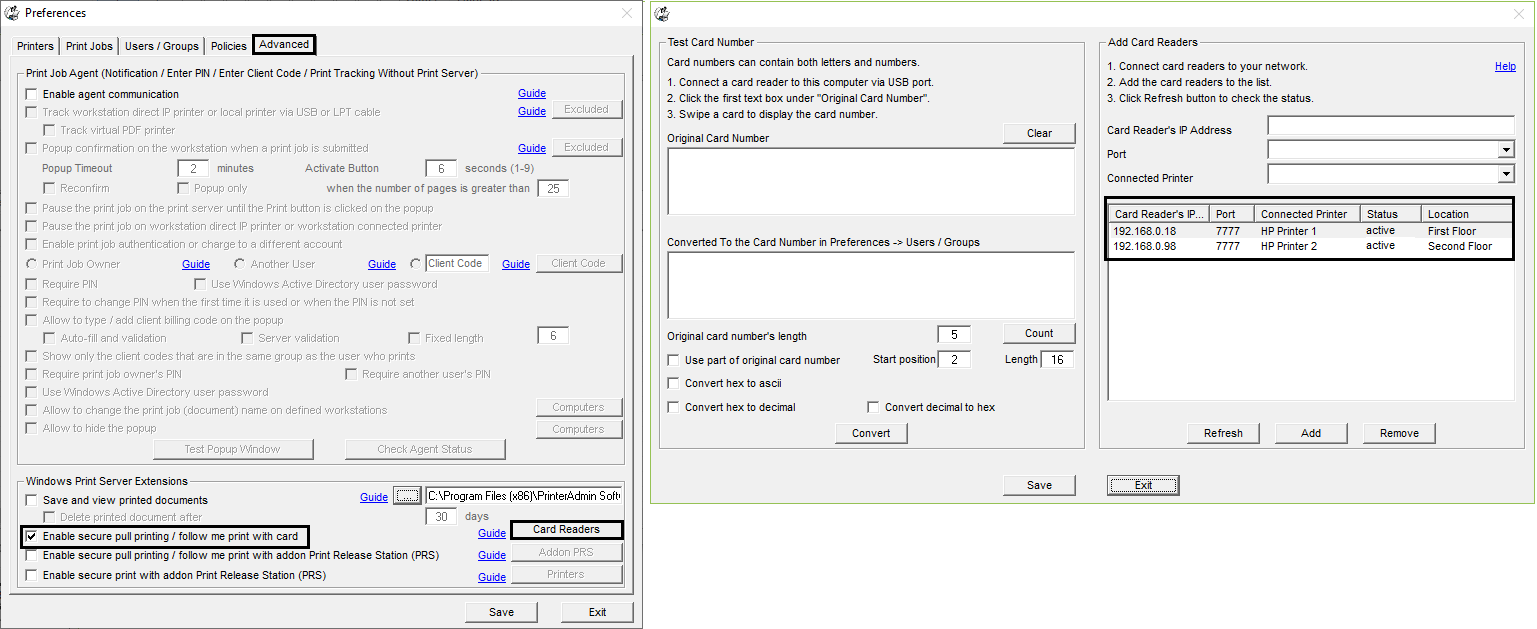
Passo 5. In Preferenze -> Avanzate, selezionare "Abilita stampa protetta con scheda", fare clic sul pulsante "Lettori scheda", aggiungere l'IP del lettore di schede e la stampante associata all'elenco.
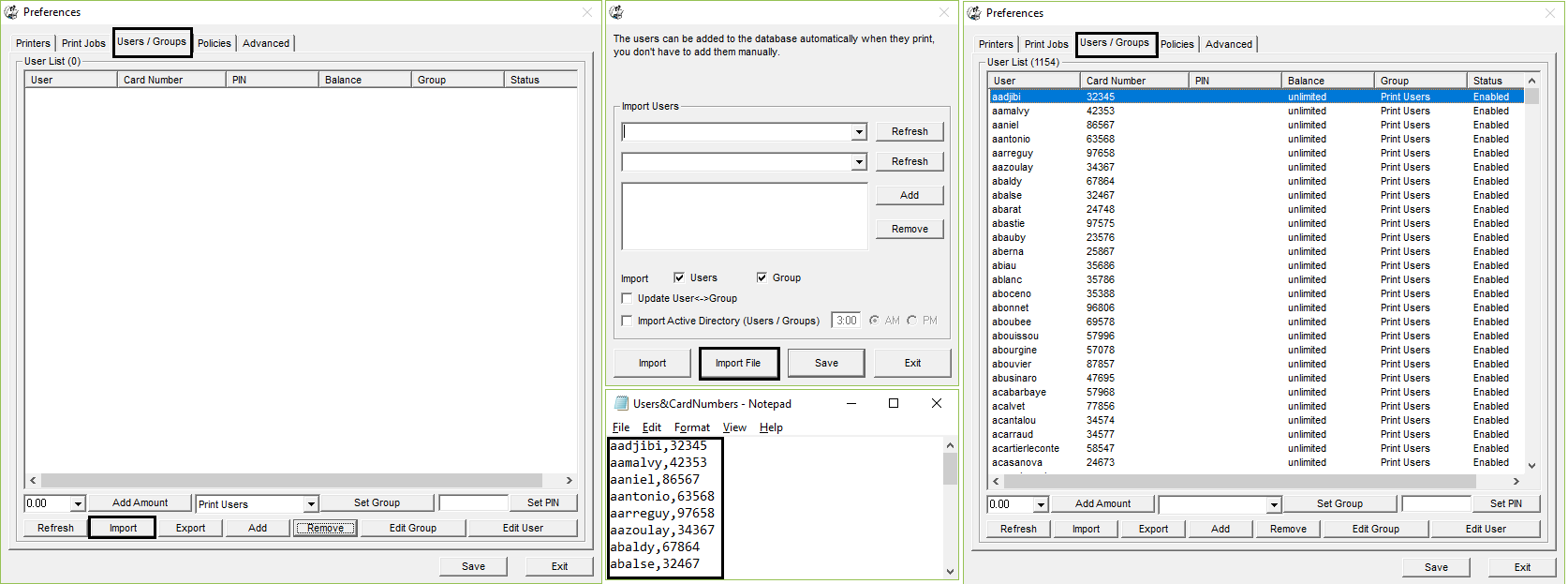
Passo 6. In Preferenze ->Utenti/Gruppi, fare clic sul pulsante "Importa", quindi fare clic su "Importa file". importare utenti e numeri di carta da un file CSV.
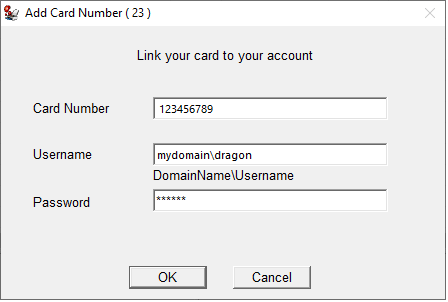
PrintLimit Print Tracking ha un componente aggiuntivo chiamato Print Release Station che consente agli utenti di collegare le proprie carte ai propri account di Windows AD e aggiungere il numero di carta da soli.
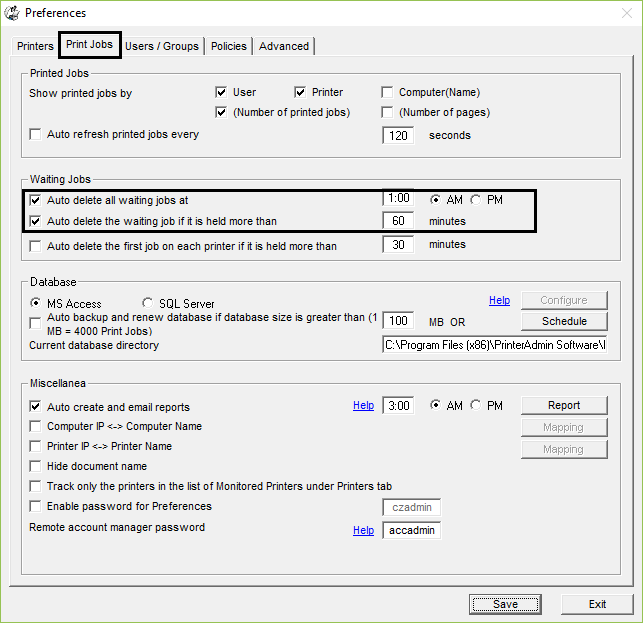
Passo 7 (facoltativo). In Preferenze -> Lavori di stampa, seleziona "Elimina automaticamente tutti i lavori in attesa in un momento definito" e "Elimina automaticamente il lavoro in attesa se viene trattenuto più di x minuti".