Demo in linea -- MS Access/SQL Server

Print Job Manager supportan MS Access e SQL Server (compresa la versione gratuita di SQL Server). MS Access viene utilizzato di default. Se Print Job Manager è installato su più server, ogni Print Job Tracker in grado di connettersi al server centrale SQL o utilizzare il locale MS Access/SQL database separatamente.
Fase 1.
In Print Job Manager
Preferenze --> Lavoro di Stampa,
selezionare "SQL
Server", quindi fare clic su
'Configura'.
Fase 2.
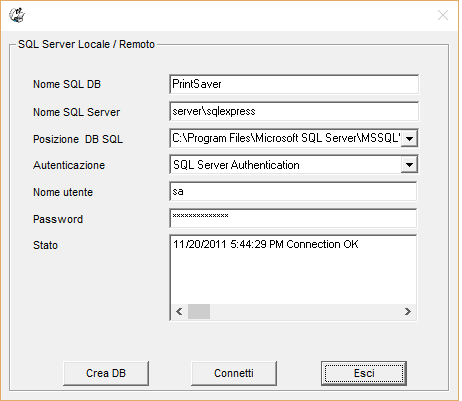
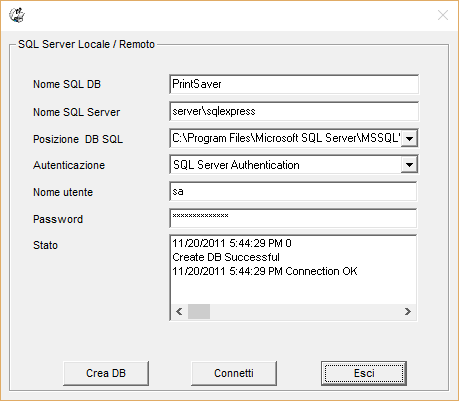
Immettere le informazioni
sul server SQL,
fare clic su 'Crea
DB',
quindi fare clic su 'Connetti'.
SQL
Server Name - Questo è il
nome del server locale
o remoto SQL.
SQL
DB Location
- I seguenti
sono la directory predefinita
SQL 2016
C:\Program Files\Microsoft SQL Server\MSSQL13.<instance_name>\MSSQL\Data\
C:\Program Files\Microsoft SQL Server\MSSQL13.SQLEXPRESS\MSSQL\Data\
SQL 2014
C:\Program Files\Microsoft SQL Server\MSSQL12.<instance_name>\MSSQL\Data\
C:\Program Files\Microsoft SQL Server\MSSQL12.SQLEXPRESS\MSSQL\Data\
SQL 2012
C:\Program Files\Microsoft SQL Server\MSSQL11.<instance_name>\MSSQL\Data\
C:\Program Files\Microsoft SQL Server\MSSQL11.SQLEXPRESS\MSSQL\Data\
SQL 2008
C:\Program Files\Microsoft SQL Server\MSSQL10.<instance_name>\MSSQL\Data\
C:\Program Files\Microsoft SQL Server\MSSQL10.SQLEXPRESS\MSSQL\Data\
SQL 2005
C:\Program Files\Microsoft SQL Server\MSSQL.1\MSSQL\Data\
SQL 2000
C:\Program Files\Microsoft SQL Server\MSSQL\Data\
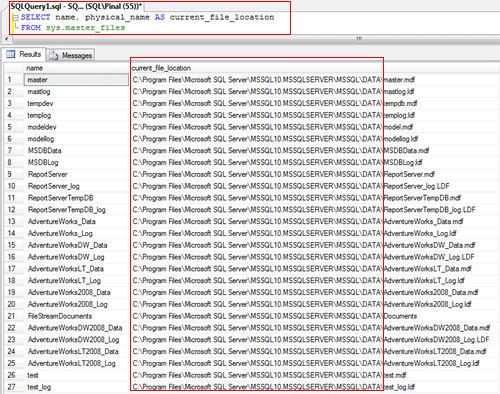
È possibile trovare la cartella DB
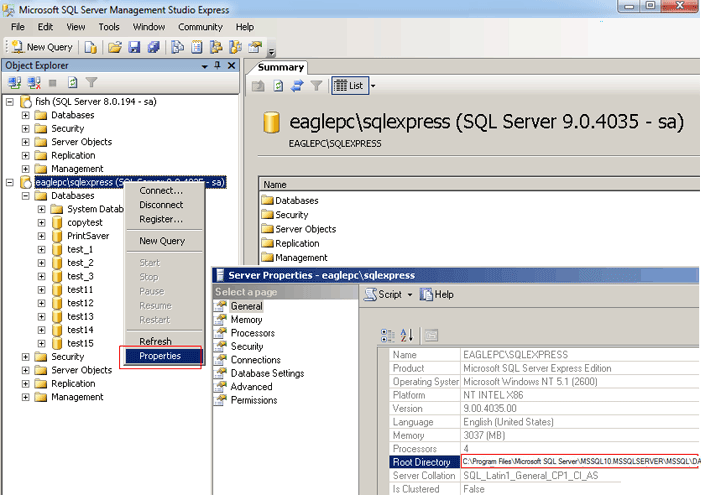
o
				SELECT

				name,
				physical_name
				AS
				current_file_location

				FROM

				sys.master_files
Problemi comuni:
1. SQL Server inesistente o accesso negato o connessione non riuscita
a. Sul server SQL, l'opzione "Consenti connessioni remote al server" deve essere selezionata e protocolli TCP/IP deve essere abilitato.
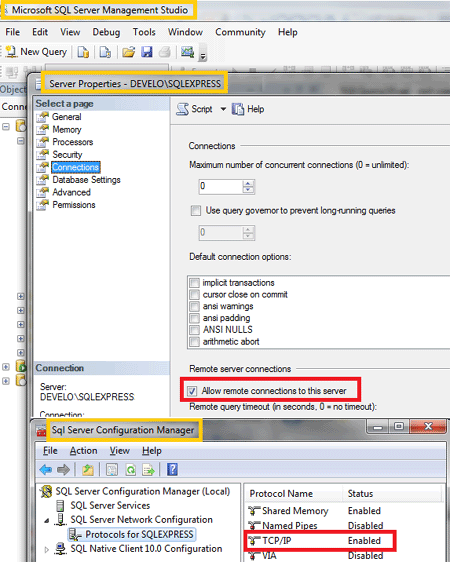
b. Aggiungere il numero di porta al nome del server SQL ad esempio: Test\sqlexpress,1433
2. Ricerca nella directory del file fallito, o timeout scaduto
Controllare la posizione dei file di database (*. mdf) sul server locale o remoto SQL. Si dovrebbe iniziare con il driver del disco (es. C:\, D:\, E:\ ...)
3. 429 Il componente ActiveX non può creare l'oggetto
Se si installa Print Job Manager su Windows 64-bit OS, vedi la domanda 4.
Il sqldmo.dll non possono essere registrati correttamente. Fare clic su Start -> Esegui -> regsvr32 sqldmo.dll . Se questo non funziona, si prega di consultare i 4 domanda.
4. Ho provato tutto, ma non riesco ancora a creare il database con successo. Che altro posso provare?
1) Scaricare il file vuoto database da https://www.printeradmin.com/download/PrintSaver.zip
2) Estratto PrintSaver.zip che include due file: PrintSaver.mdf e PrintSaver_log.LDF
3) Copia PrintSaver.mdf e PrintSaver_log.LDF nella directory predefinita dati SQL in SQL Server. Vedi sopra definizione di SQL DB Location
4) Aprire SQL Server Management Studio
5) Fai clic destro su "Databases", scegliere "All Tasks", poi "Attach"
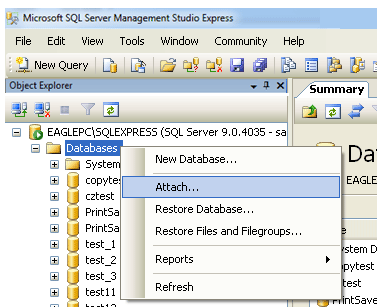
6) Digitare il percorso del file PrintSaver.mdf
7) Fare clic su OK
8) In "Print Job Manager" Preferenze --> Lavoro di Stampa, selezionare "SQL Server", quindi fare clic su 'Configura', fare clic su Connetti.