Demo in linea - Contatore stampe - Gli utenti stampano alla stampante mediante gli indirizzi IP delle stampanti o stampante locale (USB o LPT)
Le postazioni di lavoro stampano direttamente sulla stampante mediante gli indirizzi IP delle stampanti o stampanti collegate localmente alle postazioni di lavoro.
In questa demo, usiamo due computer. Print Job Tracker è installato su un computer con il nome del computer: server1. Il nome del computer è client1. Sul computer \\client1, ha due stampanti: una è la stampante con IP diretto. L'altra è la stampante collegata localmente alla workstation tramite cavo USB.

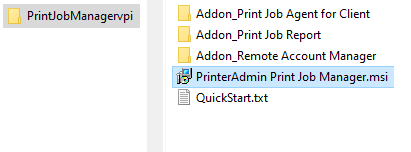
Fase 1. Scaricare ed decomprimere di 30 giorni versione di prova di "Print Job Manager", quindi fare doppio clic sul file PrinterAdmin Print Job Manager.msi per installare "Print Job Manager"..
Fase 2. Fare clic su Start -> Tutti i programmi -> PrinterAdmin Software -> Print Job Manager per eseguire Print Job Manager per la prima volta. Se la finestra delle Preferenze non viene visualizzata, fare clic sul menu Lavoro di Stampa --> Preferenze.
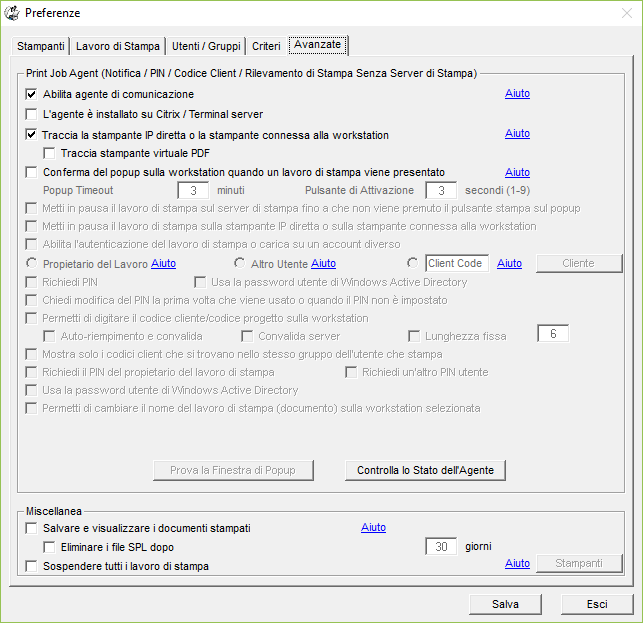
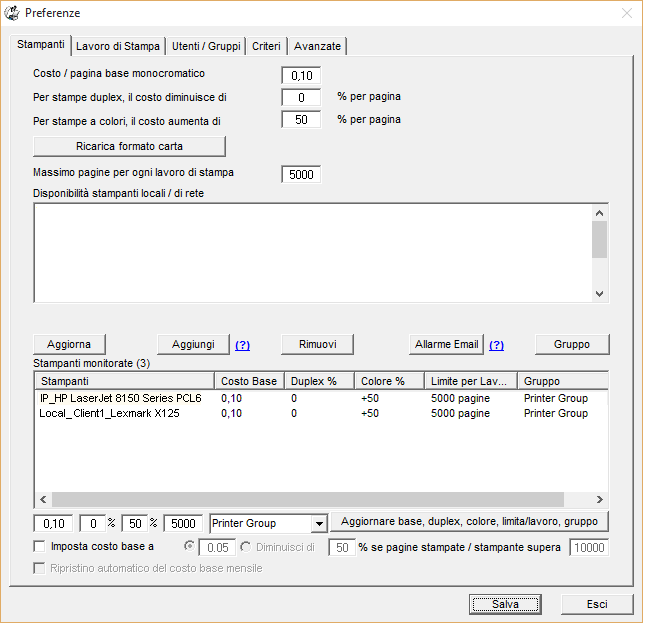
Fase 3. Nel Preferenze -> Avanzate, selezionare l'opzione "Traccia la stampante IP diretta o la stampante connessa alla workstation".
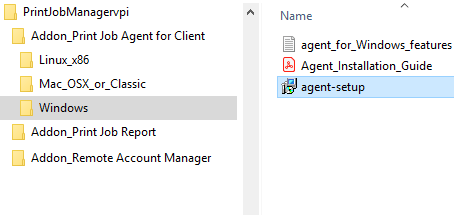
Fase 4. Copia "agent-setup.exe" ad altri computer (ad esempio \\client1), fare doppio clic su "agent-setup.exe" per installarlo.
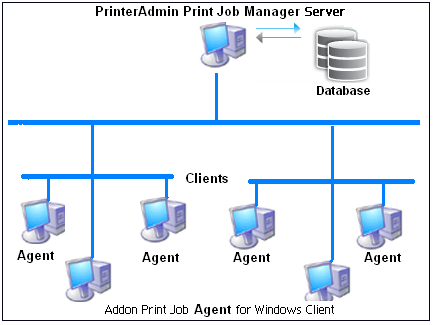
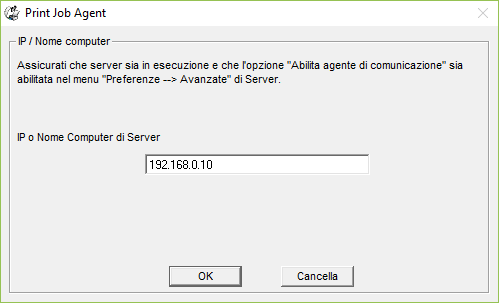
Fase 5. Fare clic su Start -> Tutti i programmi -> Print Job Agent -> Print Job Agent per eseguirlo. Inserisci il nome del computer o l'indirizzo IP del computer (in questo esempio: 192.168.0.10) che ha Print Job Manager installato.
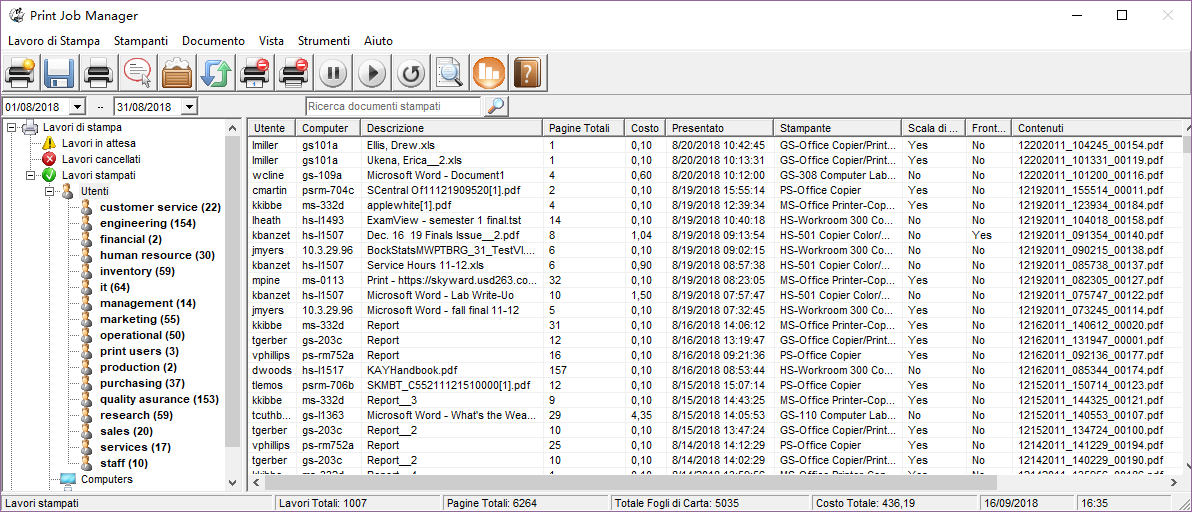
Fase 6. Dal computer \\client1, stampa alle stampanti: HP LaserJet 8150 Series PCL6 e Lexmark X125. I lavori di stampa sono elencate nella Print Job Manager. Queste due stampanti saranno aggiunte all'elenco delle stampanti monitorate automaticamente.
Fase 7. Segui le istruzioni a "Creare, visualizzare e E-mail Rapporto".
Nota:
1. Print Job Agent viene eseguito automaticamente quando l'utente di login la prossima volta.
2. Print Job Agent può essere installato automaticamente con Criteri di gruppo di Windows.