SOFTWARE DE CONTROLE DE IMPRESSÃO


English


Español


Français


Deutsch


Italiano


漢語


Software para  Controle de Impressão e Contador de Impressão e Gerenciamento de Impressão

Passo a Passo de Configuração -- Ver / Backup do Conteúdo do Documento Impresso       

Passo 1. Install "Printer Admin Print Job Manager" no servidor de impressão. Veja Opção 2: Printer Admin Print Job Manager é instalado no atual do servidor de impressão \\printserver.


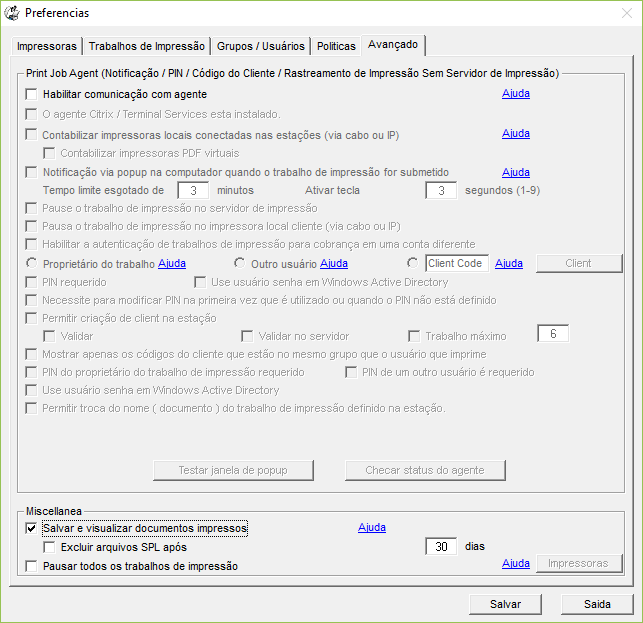
Passo 2. Em Preferências -> Trabalhos de Impressão, selecione "Salvar trabalhos de impressão para a visão".


Passo 3. Enviar um trabalho de impressão de um computador cliente.


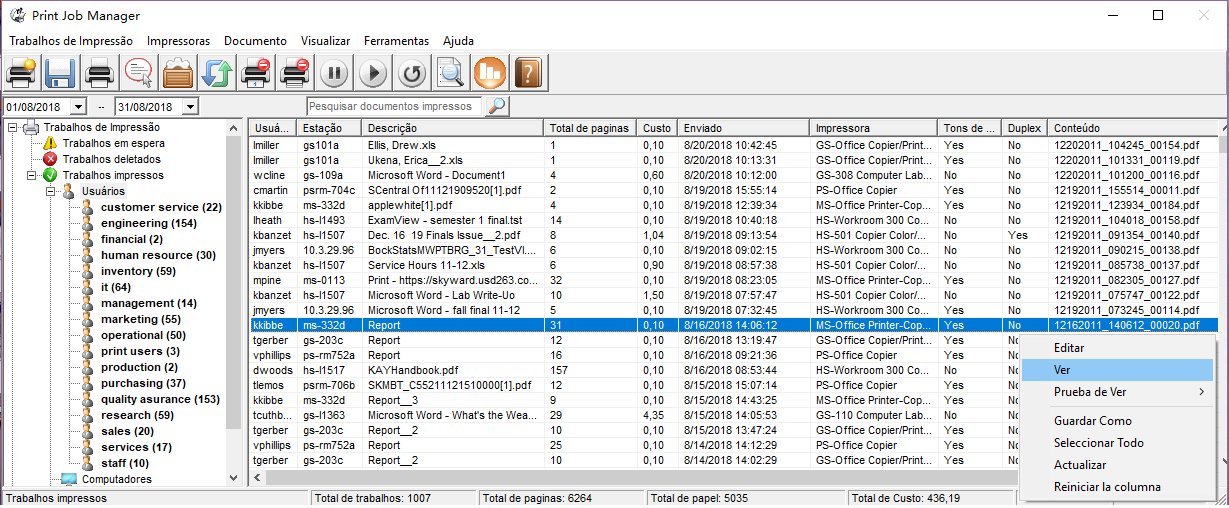
Passo 4. Em Printer Admin Print Job Manager -> Trabalhos Impressos, clique duas vezes o trabalho de impressão para abri-lo.


controle de impressao 7


Problemas comuns:


1. O arquivo de conteúdo não pode ser encontrado (The content file can't be found)


1,1
Verifique os passos acima.


1,2 Verifique se o formato do arquivo é "#####. spl" (por exemplo "00002.spl") no diretório de conteúdo (por exemplo, C: \ Arquivos de programas \ Printer Admin \ Printer Admin Print Job Manager
\ content \). Se for "FP#####", use as seguintes instruções para desligar o "conjuntos de ficheiros de spool" no servidor de impressão, em seguida, enviar um trabalho de impressão novamente.


No servidor de impressão Windows 2000, o "conjuntos de ficheiros de spool" é desligado por padrão.

No servidor de impressão Windows XP / Windows Vista / Windows 7,

  1. Clique em Iniciar , clique em Executar , escreva regedit na caixa Abrir e, em seguida, clique em OK .
  2. Localize a seguinte subchave do registo, onde <printername> é o nome da impressora:
    HKEY_LOCAL_MACHINE\SOFTWARE\Microsoft\Windows NT\CurrentVersion\Print\Printers\<printername>
  3. No painel da direita, clique com o botão direito do rato SpoolDirectory e, em seguida, clique em Modificar .
  4. Na caixa dados do valor , escreva a localização onde pretende que os ficheiros de spool para ser armazenados.
    Por exemplo, escreva c:\windows\system32\spool\printers como a localização predefinida.
  5. Repita 2 a 4 para as outras impressoras.
  6. Saia do Editor de registo.
  7. Reiniciar o serviço Spooler de impressão. (Painel de Controle -> Ferramentas Administrativas -> Serviço)

No servidor de impressão Windows 2003 / Windows 2008,

  1. Clique em Iniciar , clique em Executar , escreva regedit na caixa Abrir e, em seguida, clique em OK .
  2. Localize a seguinte subchave do registo:
    HKEY_LOCAL_MACHINE\System\CurrentControlSet\Control\Print
  3. No menu Editar , aponte para Novo e, em seguida, clique em Valor DWORD (DWORD Value) .
  4. Na caixa novo valor # 1 , escreva DisableServerFilePooling e, em seguida, prima ENTER.
  5. Clique com o botão direito do rato DisableServerFilePooling e, em seguida, clique em Modificar .
  6. Na caixa dados do valor , escreva 1 para desactivar o ficheiro de spool agrupamento e, em seguida, clique em OK .
  7. Saia do Editor de registo.
  8. Reiniciar o serviço Spooler de impressão. (Painel de Controle -> Ferramentas Administrativas -> Serviço)

2. O formato do driver de impressora atual não é suportado (The format of current printer driver is not supported)


A. Desmarcar "Enable Printing Avançado" nas propriedades da impressora e imprima novamente.


B. Se A não funcionar, selecione "Ativar impressão Avançado" e selecione a opção "EMF NT 1,008" nas propriedades da impressora e imprima novamente.


C. Se B não funcionar, tente um driver de impressora diferente (por exemplo, driver de impressora Postscript ou driver de impressora PCL), em seguida, repita A e B.


Se ainda assim não funcionar, por favor, envie o nome do driver de impressora para support@PrinterAdmin.com.


   link:  software para gerenciar impressão  gerenciador de impressora   controle de impressão    contador de impressões  software de gerenciamento de impressão  gerenciador de impressão

   Printer Usage  Printer Management  Print Management Software  Print Control  Print Counter  Print Control  Print Quotas  Print Manager  Print Count  Print Audit  Print logger  Print Management  Print Monitor  Print Tracking  Print Counter
   Copyright © 2012 Printer Admin - Software All Rights Reserved. Our mission is to provide you easy-to-use Software para Controle de Impressão e Contador de Impressão e Gerenciamento de Impressão.