New Release / Update

Printer Admin - Print Job Manager 5.0 updated on July 15, 2010.

Printer Admin - Print Release Station 4.0 updated on July 15, 2010.


Monitorar Impressão

Printer Admin - Print Job Manager 5.0 -- Perguntas Frequentes

Grátis por 30 dias    Mais Informações    Passo a Passo Demos    Guia do Usuário    Standard Edition vs. Premium Edition    Baixar    Clientes    Preço    Adquirir

1.

Q. Como posso contabilizar, auditar, restringir e cobrar as impressões com o Printer Admin - Print Job Manager 5.0?


2.

Q. Como posso iniciar o serviço do Printer Admin - Print Job Manager sem necessidade de login de algum usuário?


3.

Q. O Printer Admin - Print Job Manager pode contabilizar minhas impressoras Jato de tinta?


4.

Q. Utilizo o Printer Admin - Print Job Agent para autenticação / confirmação dos trabalhos de impressão. Posso utilizar essa função em ambiente Citrix / Terminal?


5.

Q. Print Job Agent popup não funciona. Como posso corrigir isso?


6.

Q. Por que não posso visualizar os trabalhos de impressão no Printer Admin - Print Job Manager?


7.

Q. Todos os usuário utilizam o mesmo login em meu laboratório, ainda assim consigo contabilizar as impressões por usuário?


8.

Q. Por que os trabalhos aparecem colorido quando na verdade a impressora é P&B?


9.

Q. Posso cancelar ou reter trabalhos multiplos em diferentes impressoras controladas ao mesmo tempo?


10.

Q. É possível cancelar automaticamente trabalhos com tempo definido pelo usuário em diferentes impressoras controladas?


11.

Q.Como posso contabilizar trabalhos de impressão em ambientes com servidor de impressão e ambientes não-servidor de impressão ? (usuários enviam trabalhos diretamente da estação para impressora conectadas localmente ou diretamente para o IP da impressora)  


12.

Q. Posso exportar parcialmente ou toda a lista de trabalhos de impressão para um arquivo?


13.

Q. Posso configurar um numero de páginas que os usuários podem imprimir por mês? Como posso resetar o balanço baseado no grupo?


14.

Q. Posso configurar um numero máximo permitido de páginas por trabalho de impressão em impressoras diferentes?


15.

Q. Já habilitei a opção "enviar mensagem via pop-up"mas os usuário não estão recebendo, como posso solucionar esse problema?


16.

Q. Como posso gerar relatórios em um idioma diferente do Inglês?


17.

Q. O relatório está em branco quando eu selecionar um relatório da lista suspensa. Como faço para corrigir isso?


  1. Q. Como posso contabilizar, auditar, restringir e cobrar as impressões com o Printer Admin - Print Job Manager 5.0?  
    A.

Para instruções de instalação, verifique o Guia_Rapido (Printer Admin - Print Job Manager 5.0 Standard) ou Guia Rapido (Printer Admin - Print Job Manager 5.0 Premium) no download

Voce também pode cerificar Opções de Instalação na base conhecimento

 
Back To Top
  2. Q. Como posso iniciar o serviço do Printer Admin - Print Job Manager sem necessidade de login de algum usuário?  
A.
 

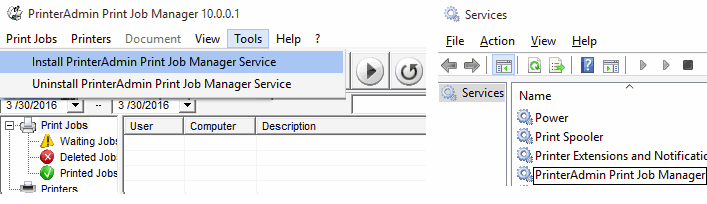
Selecione o menu "Ferramentas --> Instalar o serviço Windows"

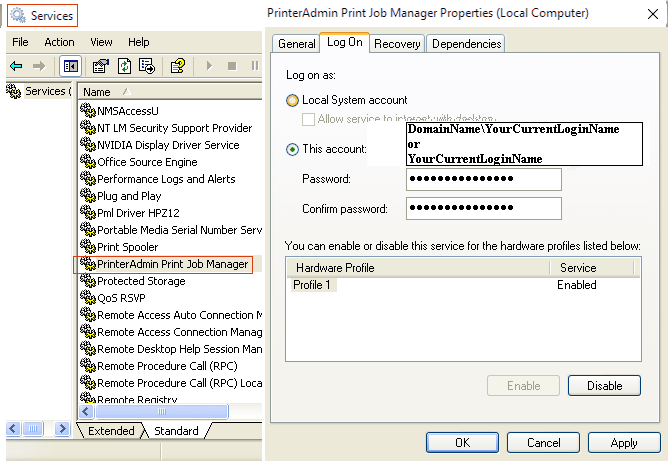
Também é possível rodar como um service do windows independente de quem estiver logado navegue ao menu “Ferramentas à Instalar o service Print Job Manager”. A conta padrão do serviço é a conta de sistema local qual não tem permissão de administração nas impressoras de rede (Ex: \\servidor_impressão\impressora_compartilhada). Depois do computador reiniciado, navegue até o painel de controle à Ferramentas Administrativas à Serviços à Print Job Manager para alterar a conta do serviço para um que tenha permissão de administração nos dispositivos monitorados. A melhor conta para rodar o Print Job Manager é a conta que administrador logado no computador e instalado o Print Job Manager.


Se você instalar o service Print Job Manager sobre o Windows Vista / Windows 2008 / Windows 7, veja o seguinte tela:


1. Sair Print Job Manager .

2. Ajuste "executar este programa como um administrador" .

3. Iniciar Print Job Manager, navegue ao menu “Ferramentas à Instalar o service Print Job Manager”.

Isto irá corrigir o erro de permissão seguinte quando você clique no menu de Impressão -> Update / Compact Database:

                                                                                                                                                                       Back To Top

3. Q. O Printer Admin - Print Job Manager pode contabilizar minhas impressoras Jato de tinta?
    A.

Sim. O Printer Admin - Print Job Manager pode contabilizar não somente impressoras Laser mas também jato de tinta pessoal ou corporativa. Se deseja contabilizar esse tipo de impressão, inlcua a string "Deskjet"ou "Ink"no nome da sua impressora para melhores resultados.


                                                                                                                                                                       Back To Top

  4. Q. Utilizo o Printer Admin - Print Job Agent para autenticação / confirmação dos trabalhos de impressão. Posso utilizar essa função em ambiente Citrix / Terminal?  
    A.

Se o Printer Admin - Print Job Agent for instalado em ambiente CITRIX / Terminal o arquivo "terminal" precisa ser deletado do diretório de instalação. Esse arquivo é criado automaticamente quando o agente é iniciado a primeira vez, depois de excluir o arquivo, o agente precisa ser restartado. No menu Printer Admin - Print Job Manager --> "Preferencias --> Avançado -->" a opção "Agente instalado em Citrix / Terminal Server "precisa estar selecionada e a opção "Contabilizar somente impressoras na lista de dispositivos monitorados"precisa estar desmarcada.


                                                                                                                                                                       Back To Top

5. Q. Print Job Agent popup não funciona. Como posso corrigir isso?
    A.

Opção 1:

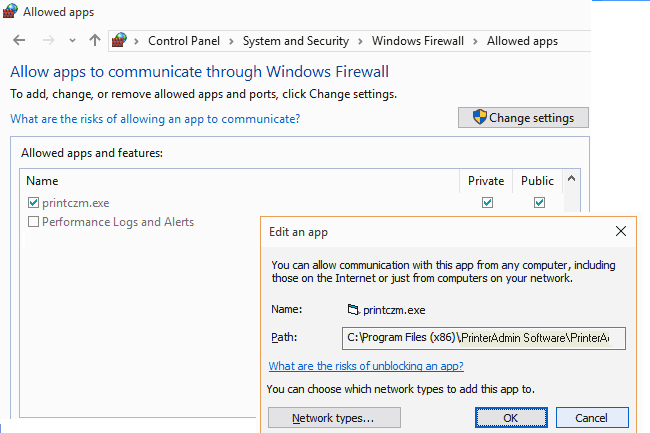
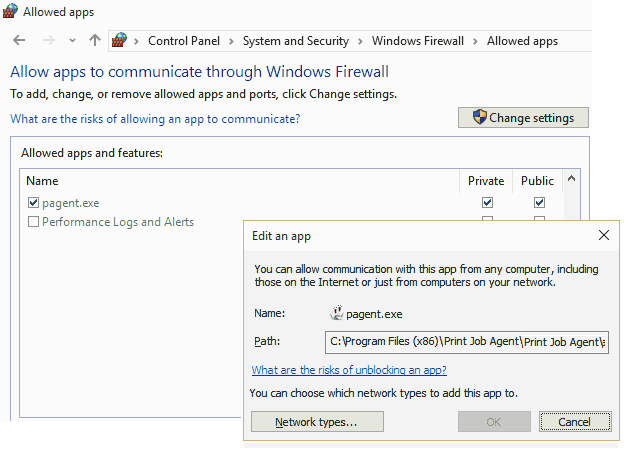
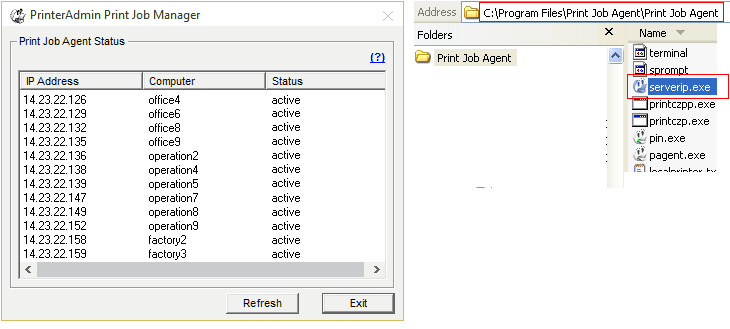
Print Job Agent Se não funcionar, adicione pagent.exe (por exemplo, C:\Arquivos de programas\Print Job Agent\Print Job Agent\pagent.exe à excepção firewall (Painel de controle -> Firewall do Windows) no computador cliente.

Opção 2:

No menu Print Job Manager Trabalhos de Impressão -> Preferências -> Trabalhos de impressão, selecione "Converter endereço de IP não-resolvido para o nome da estação / computador", tente novamente.

Opção 3:

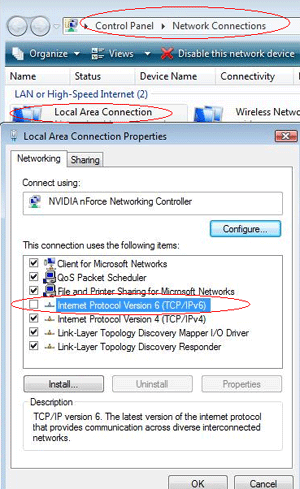
No Windows Vista / Windows 2008 / Windows 7, se popup ainda não funcionar depois de adicioná-lo à exceção do firewall, desmarque "Internet Protocol Versão 6 (TCP/IPv6)".


Back To Top

6. Q. Por que não posso visualizar os trabalhos de impressão no Printer Admin - Print Job Manager?
    A.

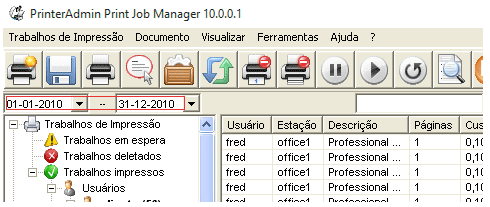
1. Verifique o Intervalo de datas no menu "Trabalhos de Impressão --> Preferencias --> Trabalhos de Impressão"

2, Se clicar em menu "Trabalhos de impressão --> Backup / Otimizar Base de Dados" a base de dados com os dados antigos ficará salva na pasta do aplicativo ( ex. C:\Arquivos de Programas\Printer Admin - Software\Printer Admin - Print Job Manager \backup ) e a base de dados atual "printSaver.mdb" na [pasta da aplicação será zerada. Para visualizar antigos registros voce pode utilizar o Printer Admin - Print Job Report para conectar na base de dados anterior ou utilizar o menu "mesclar base de dados" para mesclar a base antiga para dentro da base atual 'printSaver.mdb'

3. Se o Printer Admin - Print Job Manager esta rodando como um serviço do Windows, por padrão ele inicia com uma conta local, qual pode não ter permissões suficientes em alguns dispositivos monitorados. para isso navegue até "Iniciar --> Painel de Controle --> Ferramentas Administrativas --> serviços " e altere o logon do serviço para uma conta com permissão de administrador em todos os dispositivos se for necessário.

4. Remova o registro da DLL  msstdfmt.dll (INICIAR-->Executar-->regsvr32 /u msstdfmt.dll) e registre novamente (INICIAR-->Executar-->regsvr32 msstdfmt.dll).


Back To Top

7. Q. Todos os usuário utilizam o mesmo login em meu laboratório, ainda assim consigo contabilizar as impressões por usuário?
    A.

Sim. Voce pode utilizar o Printer Admin - Print Job Manager na versão Premium e habilitar a autenticação com a opção "outro usuário" no menu "Preferencias --> Avançado"
 

Back To Top

8. Q. Por que os trabalhos aparecem colorido quando na verdade a impressora é P&B?
    A.

Isso pode ser causado por um driver incompatível. Tente utilizar um driver diferentes, por exemplo PostScript ou PCL


Back To Top

  9. Q. Posso cancelar ou reter trabalhos multiplos em diferentes impressoras controladas ao mesmo tempo?  
    A.  Sim. Voce pos selecionar multiplos trabalhos segurando a tecla "CONTROL"ou a tecla "SHIFT" do teclado e clicando em ou na barra de ferramentas para cancelar ou pausar os trabalhos respectivamente. OU clicar em  para cancelar todos os trabalhos retidos até o momento.  

Back To Top

  10. Q. É possível cancelar automaticamente trabalhos com tempo definido pelo usuário em diferentes impressoras controladas?  
    A.

Sim, Voce pode definir o tampo que gostaria que o trabalho seja deletado, o tempo padrão no menu "Trabalhos de Impressão --> Preferencias" é 2:00 am. Os trabalhos também podem ser cancelados dependendo do tempo que estão retidos na fila


Back To Top

11. Q.Como posso contabilizar trabalhos de impressão em ambientes com servidor de impressão e ambientes não-servidor de impressão ? (usuários enviam trabalhos diretamente da estação para impressora conectadas localmente ou diretamente para o IP da impressora)  
    A.

Printer Admin - Print Job Agent precisa ser instalado nas estações. o arquivo "local"deverá ser deletado da pasta do Printer Admin - Print Job Agent, depois de deletar o arquivo o agente deverá ser reiniciado. No Printer Admin - Print Job Manager menu "Preferencias --> Avançado"a opção "contabilizar somente dispositivos monitorados"deve ser desmarcada. Qualquer dúvida, verifique o Guia_Rapido (Printer Admin - Print Job Manager 5.0 Premium) para mais detalhes.


Back To Top

12. Q. Posso exportar parcialmente ou toda a lista de trabalhos de impressão para um arquivo?
    A.

Sim, é possível selecionar multiplas linhas segurando a tecla "Control" ou "Shift" e depois clicar no botão  na barra de ferramentas. É possível salvar os arquivos em Excel, HMTL e texto.


Back To Top

13. Q. Posso configurar um numero de páginas que os usuários podem imprimir por mês? Como posso resetar o balanço baseado no grupo?
    A.

Sim, é possível habilitar a contabilização em menu "Preferencias --> Politicas" e agendar o reset dos balanços para o 1o. dia do mês. Para resetar o balanço em grupo, selecione a opção "Resetar balanço por grupo" em "Preferencias --> Politicas --> Balanço" depois clique em "Ëditar Grupo" e em "Preferencias --> usuário/grupos" e define o balaço a ser resetado


Back To Top

  14. Q. Posso configurar um numero máximo permitido de páginas por trabalho de impressão em impressoras diferentes?  
A.
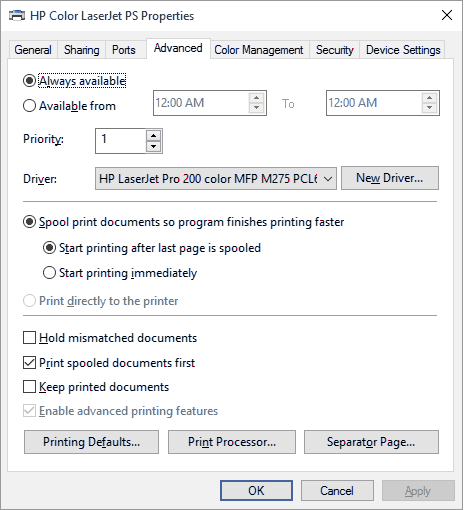
Sim, você pode definir o máximo de páginas por trabalho de impressão em cada impressora selecionando no menu "Trabalhos de Impressão --> Preferencias" ou clicando em  na barra de ferramentas. Para fazer o melhor uso dessa característica selecione no spool de cada fila em AVANÇADO "inciar a impressão após a ultima pagina no spooler". Se o trabalho exceder o numero maximo será enviado a mensagem para o usuário pelo serviço "Mensageiro" qual deve estar iniciado tanto no servidor quanto na estação.

Back To Top

  15. Q. Já habilitei a opção "enviar mensagem via pop-up"mas os usuário não estão recebendo, como posso solucionar esse problema?  
A.

Verifique o serviço "Messenger ou Mensageiro"do computador do Printer Admin - Print Job Manager e das estações, eles devem estar iniciados.

Back To Top

  16. Q. Como posso gerar relatórios em um idioma diferente do Inglês?  
A.
 
Você pode facilmente traduzir relatórios em sua língua por traduzir algumas seqüências no item do menu "Preferences ---> Trabalhos de Impressão -> Traduzir".

Back To Top

  17. Q. O relatório está em branco quando eu selecionar um relatório da lista suspensa. Como faço para corrigir isso?  
A.
 
Se o relatório está em branco, clique em "refresh" botão. Se você ainda não pode ver o relatório, verifique se você selecionar o banco de dados certo ou intervalo de datas. Para o Windows Vista / Windows 7 / Windows 2008, o banco de dados pode estar localizado na seguinte pasta: C: \ Users \ your_account>\ AppData \ Local \ VirtualStore \ Program Files \ PrinterAdmin Software \ PrinterAdmin Print Job Manager.                                                                                                                                   Back To Top


  Copyright © 2010 Printer Admin - Software All Rights Reserved. Our mission is to provide you easy-to-use software de monitorar impressão.