Demo Online -- Impressão de Puxar / Impressão de Seguro / Follow-Me Print
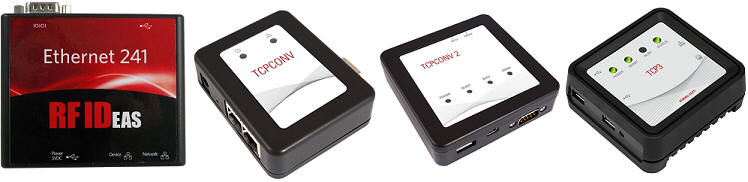
O PrinterAdmin Print Job Manager suporta dois tipos de adaptadores de rede: RFIDeas Ethernet 241 (https://www.rfideas.com/products/converters/ethernet-241) e Elatec TCPConv, TCPConv 2 e TCP3 (https://www.elatec-rfid.com/int/tcp-converters). Eles podem ser conectados em uma extremidade a uma Rede local de área (LAN) e na outra extremidade para um leitor de cartão via USB ou porta serial. Quando o usuário apresenta um cartão ao leitor, as informações são enviadas pela rede para o servidor de rastreamento de impressão PrintLimit, uma vaga de impressão pode ser impressa na impressora associada.
O preço do RFIDeas Ethernet 241 é de cerca de $150 (http://www.tigerdirect.com/applications/searchtools/item-details.asp?EdpNo=6377374).
Se o RFIDeas Ethernet 241 incluir o "RF
Ideas pcProx Plus Enroll USB Reader", o preço será de
cerca de $300 (http://www.tigerdirect.com/applications/searchtools/item-details.asp?EdpNo=4712525).
Revendedores locais da RFIDeas:
https://www.rfideas.com/partners/find-reseller.
- Funciona com todas as marcas e modelos de impressoras.
- Funciona com a maioria dos leitores de cartões: leitores de cartões inteligentes, leitores de cartões de proximidade, leitores de tarja magnética, leitores de código de barras e teclado PIN.
- Funciona com a maioria dos tipos de cartões: cartões de proximidade, cartões sem contato, cartões magnéticos e cartões de código de barras.
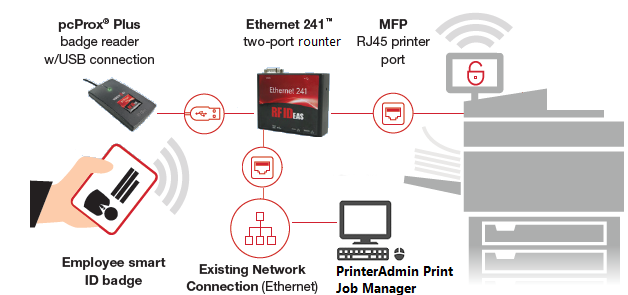
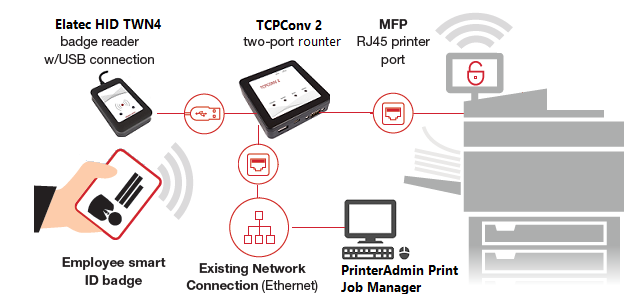
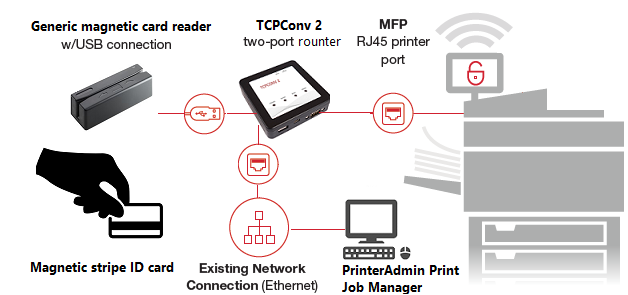
Passo 1. Conecte o RFIDeas Ethernet 241 ou Elatec TCPConv/TCPConv 2/TCPCon3 à sua rede e à impressora.
Exemplo 1: RFIDeas Ethernet 241 com PcProx Plus Reader
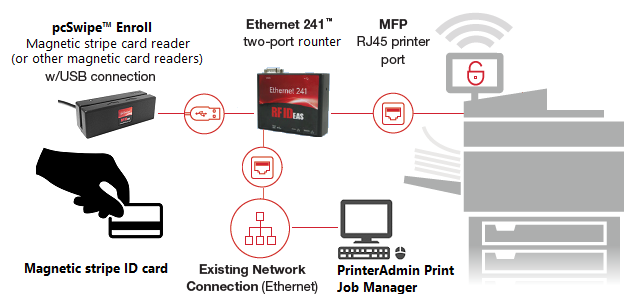
Exemplo 2: RFIDeas Ethernet 241 com leitor de cartão magnético (ou outros leitores de cartões magnéticos genéricos)
Exemplo 3: Elatec TCPConv 2 com Elatec Reader HID TWN4
Exemplo 4: Elatec TCPConv 2 com leitores de cartões magnéticos genéricos
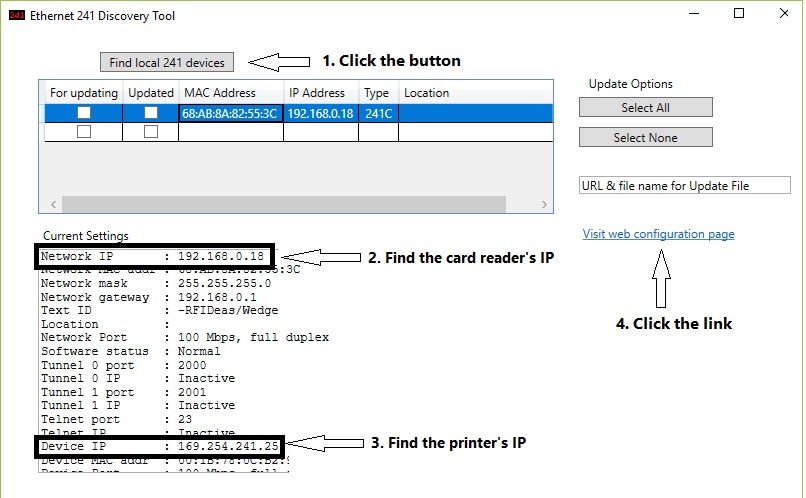
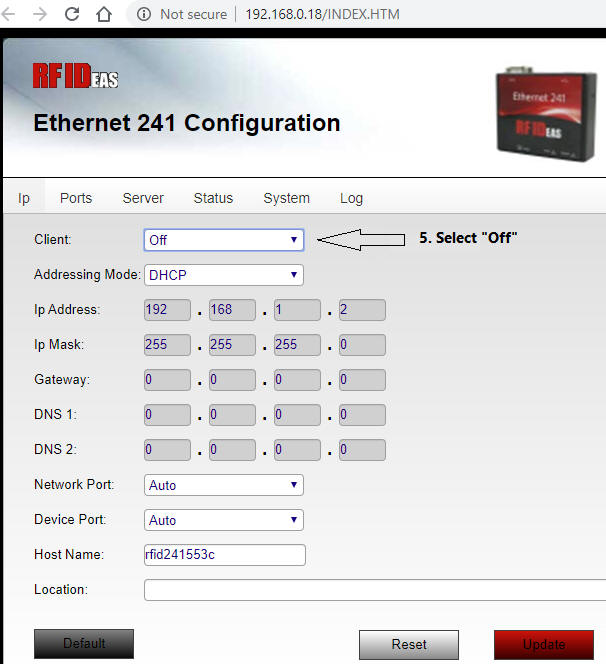
Passo 2. Encontre o endereço IP do RFIDeas Ethernet 241 ou elatec TCPConv/TCPConv 2/TCPCon3 e o endereço IP da impressora.
Exemplo 1: RFIDeas Ethernet 241
1. Baixe o "Discovery Tool" de https://www.rfideas.com/support/product-support/ethernet-241.
2. Extrair o arquivo zip e clicar em clique duplo setup.exe para executá-lo.
Exemplo 2: Elatec TCPConv 2
1. Baixe o "AdminPack" de https://www.elatec-rfid.com/int/tcp-adminpack.
2. Extrair o arquivo zip e clicar duas vezes em TC2Config.exe para executá-lo.
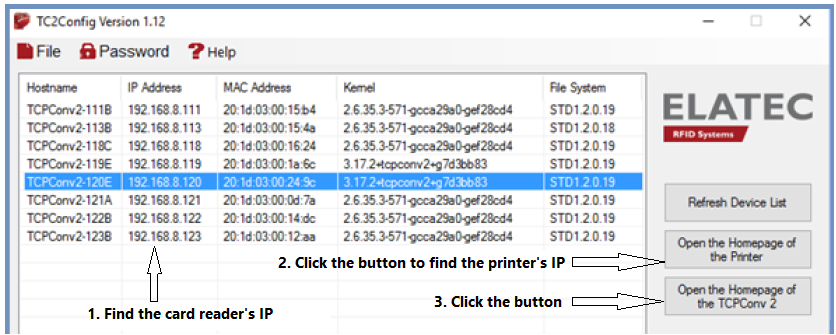
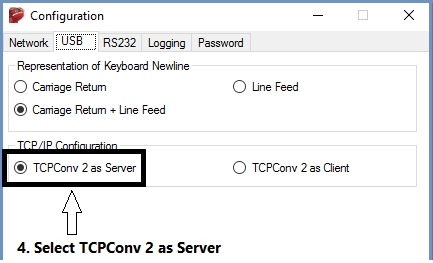
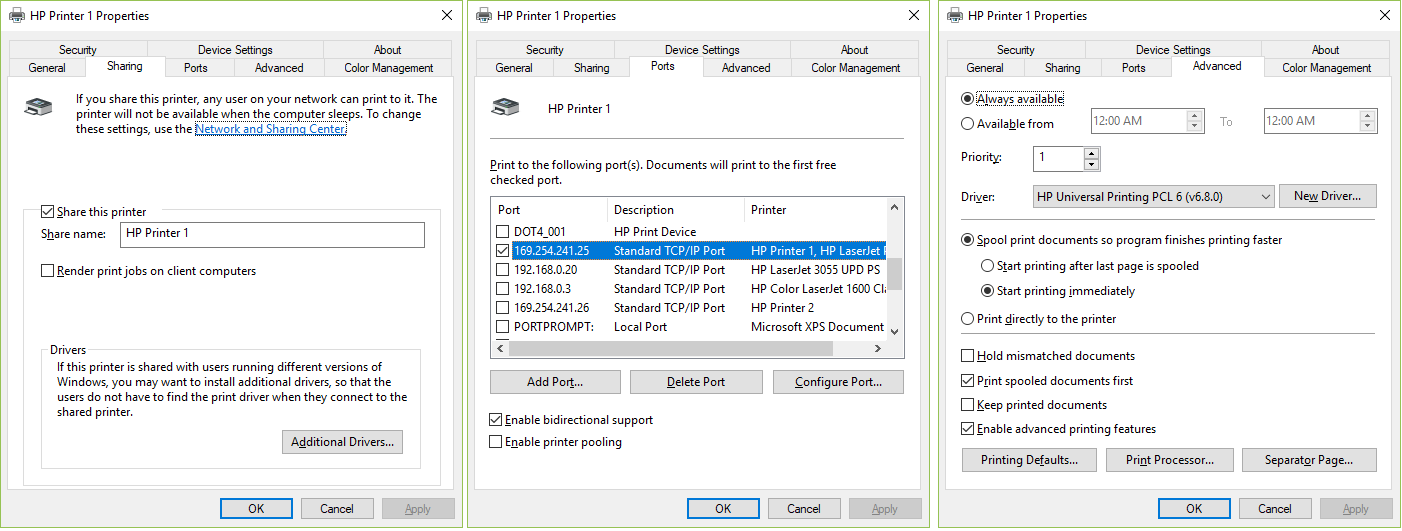
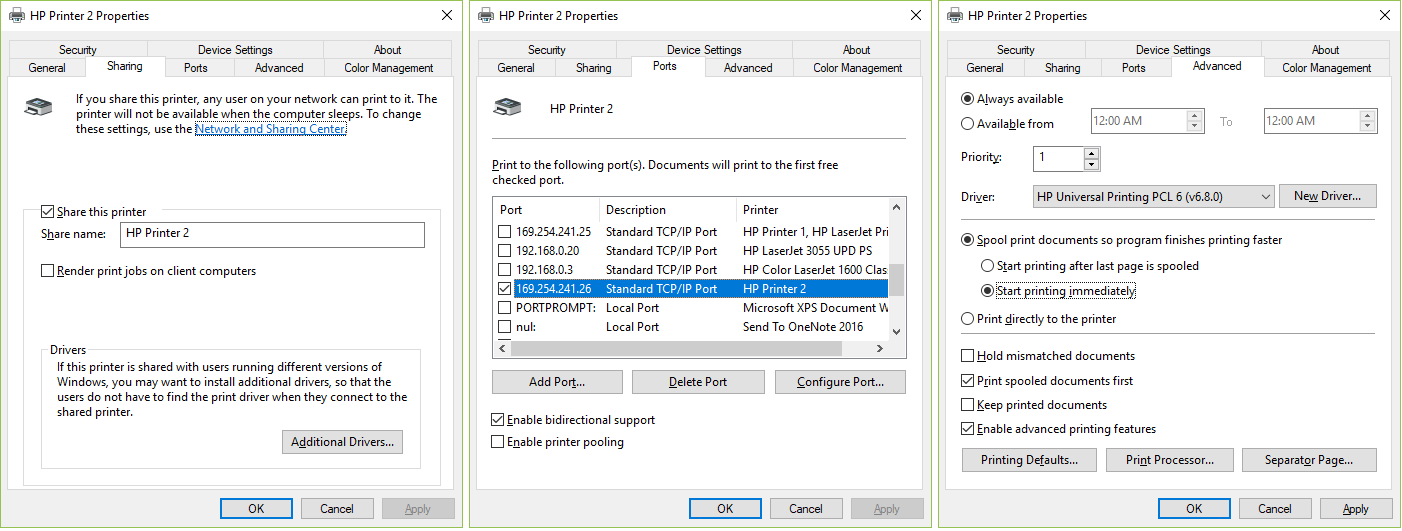
Passo 3. Neste exemplo, há duas impressoras: "HP Printer 1" e "HP Printer 2" conectada ao TCPConv 2.
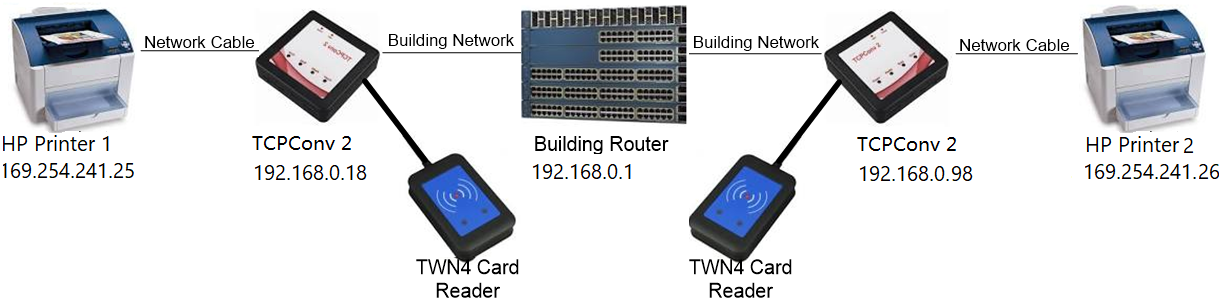
Em um servidor de impressão windows que tem o PrinterAdmin Print Job Manager instalado, adicione uma impressora virtual e duas impressoras em "Dispositivos e Impressoras". Todas as três impressoras devem usar o mesmo driver de impressora. Neste exemplo, usamos "HP Universal Printing PCL6".
1. Adicione uma impressora virtual chamada Follow-Me com a porta NUL. Todos os usuários imprimirão somente nesta impressora (por exemplo, \\server\follow-me).
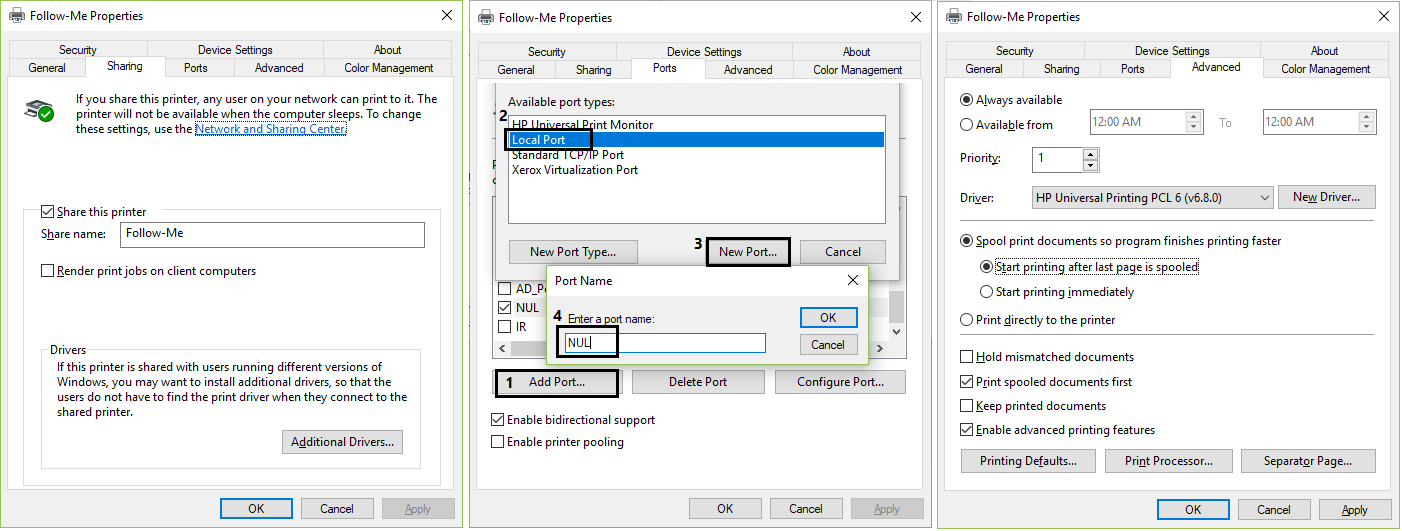
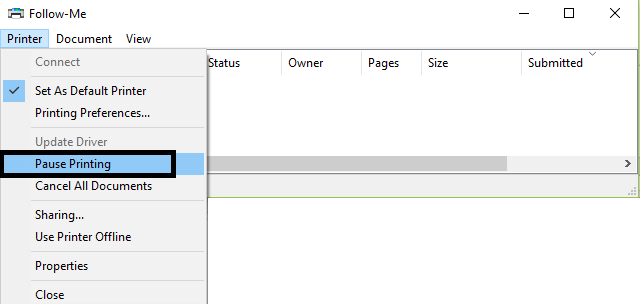
2. Pausar a impressora virtual Follow-Me.
3. Adicione duas impressoras "HP Printer 1" e "HP Printer 2" com porta TCP.
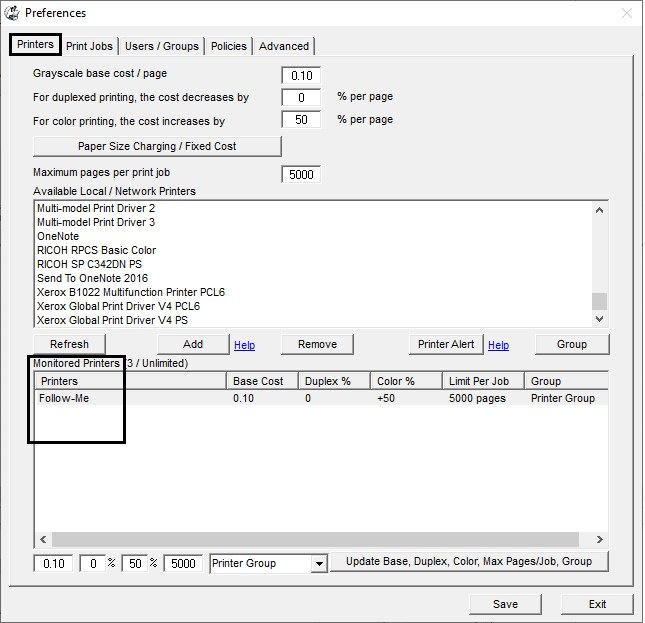
Passo 4. Em PrinterAdmin Print Job Manager Preferências -> Impressoras, adicione a impressora "Follow-Me" à lista de impressoras monitoradas.
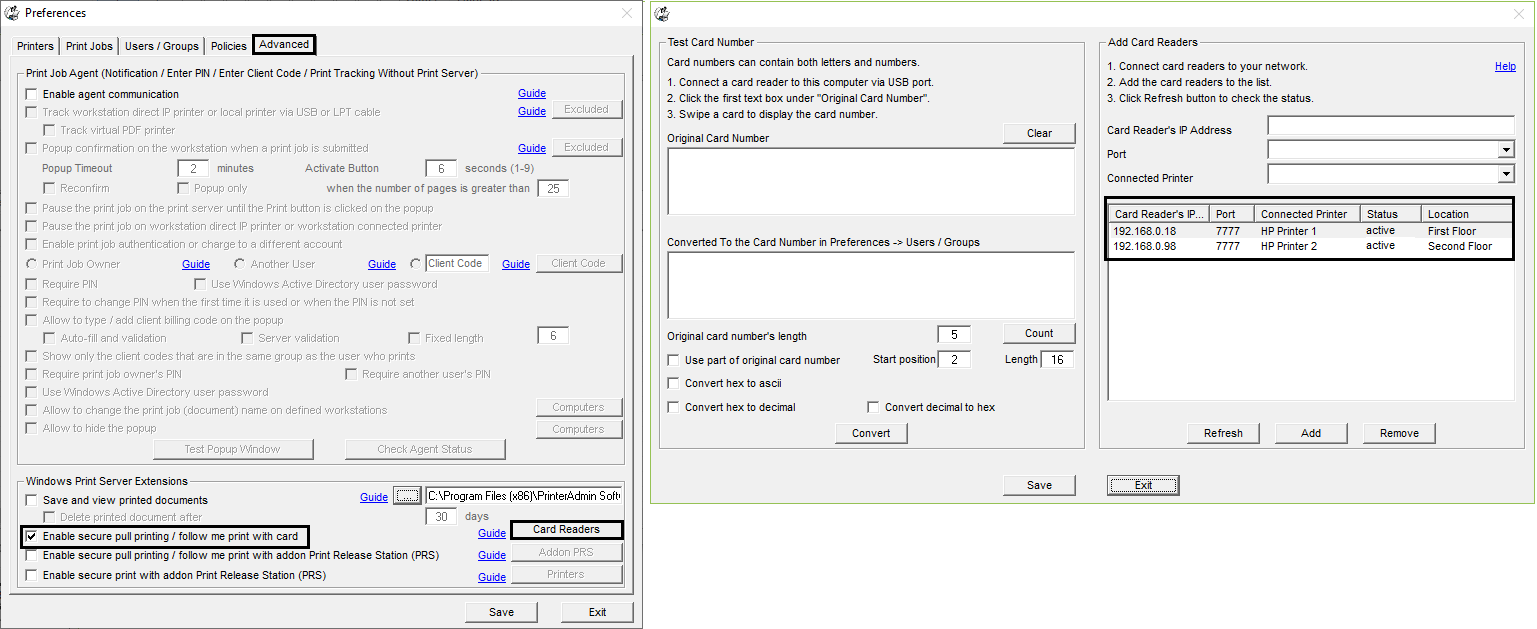
Passo 5. Em PrinterAdmin Print Job Manager Preferências -> Avançado, selecione "Habilitar a impressão segura com cartão", clique no botão "Leitores de Cartão", adicione o IP do leitor de cartão e a impressora associada à lista.
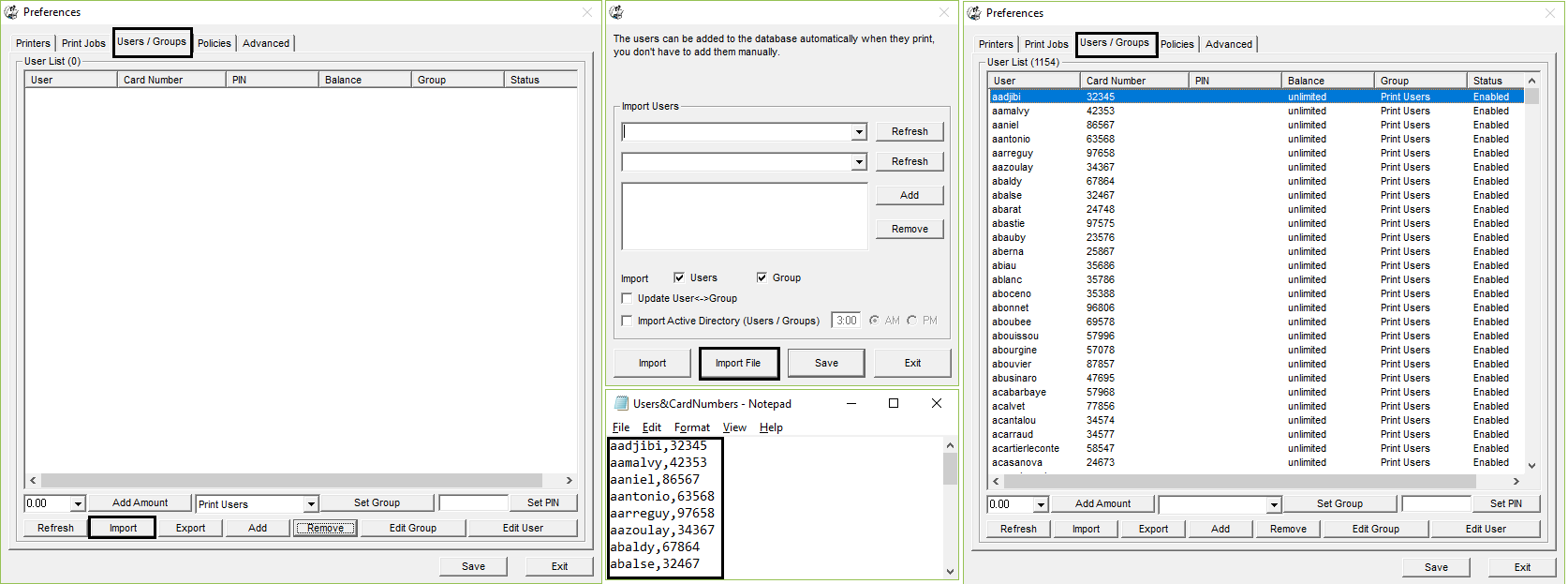
Passo 6. Em Preferências ->Usuários / Grupos, clique no botão "Importar", em seguida, clique em "Arquivo de Importação". importar usuários e números de cartão de um arquivo CSV.
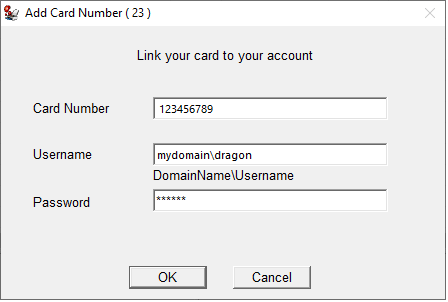
O PrintLimit Print Tracking possui um complemento chamado Print Release Station que permite que os usuários vinculem seus cartões às contas do Windows AD e adicionem o número do cartão sozinhos.
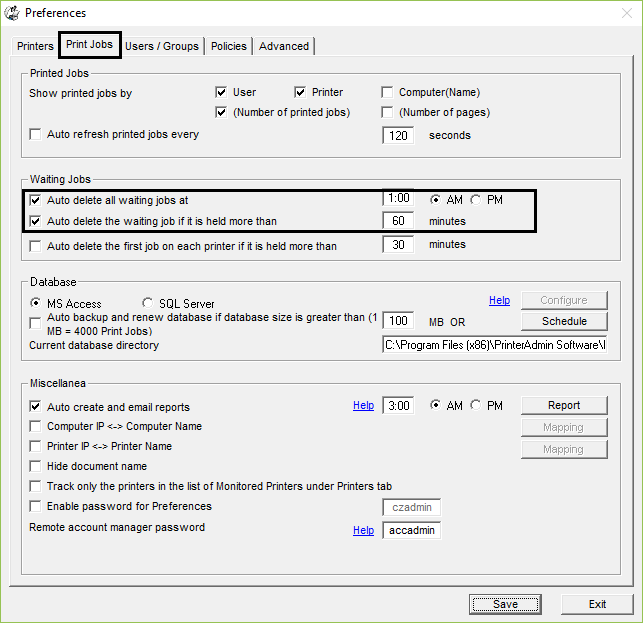
Etapa 7 (opcional). Em Preferências -> Trabalhos de impressão, selecione "Excluir automaticamente todos os trabalhos em espera em um horário definido" e "Excluir automaticamente o trabalho em espera, se for retido por mais de x minutos".