Print Job Manager -- Preguntas más frecuentes
|
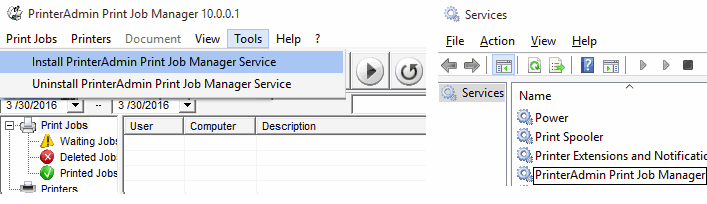
P. ¿Cómo puedo hacer funcionar el software como un servicio Windows independientemente de si alguien está conectado? Seleccione en el menú "Herramientas-->Instalar Print Job Manager Servicio."
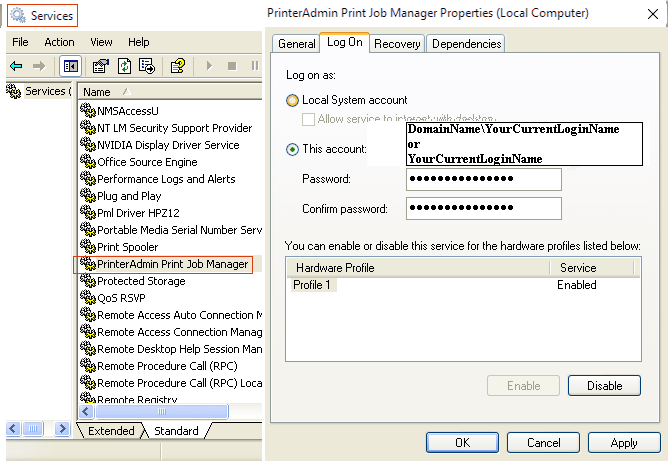
Notas: Sírvase ir a Panel de control-->Herramientas administrativas-->Servicios, cambiar la Cuenta de sistema local a una cuenta desde la que se instaló el software Print Job Manager, a continuación, reinicie el servicio.
P. No consigo que se abra la ventana emergente o Print Job Agent no encuentra la impresora local. ¿Cómo puedo arreglarlo? Opción 1:
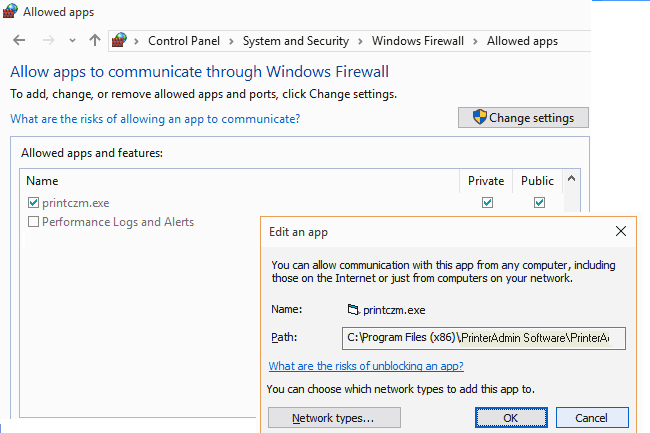
La configuración
de servidor de seguridad local
en Windows podría
bloquear "Print Job Manager".
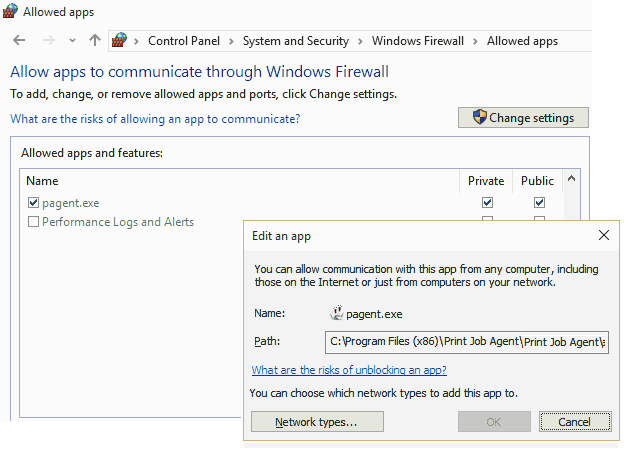
Opción 2: La configuración de cortafuegos local en Windows puede evitar que el agente se conecte al servidor (Print Job Manager). Agregue la excepción "pagent.exe" (es decir, C:\ Archivos de Programa\Print Job Agent\Print Job Agent\pagent.exe) en la configuración del cortafuegos (Panel de control -> Cortafuegos Windows). Normalmente cuando el agente se instala y ejecuta por primera vez, se agregará a las excepciones automáticamente. También puede utilizar la política de grupo para agregar pagent.exe a las excepciones de la configuración del cortafuegos en diversas impresoras a la vez.
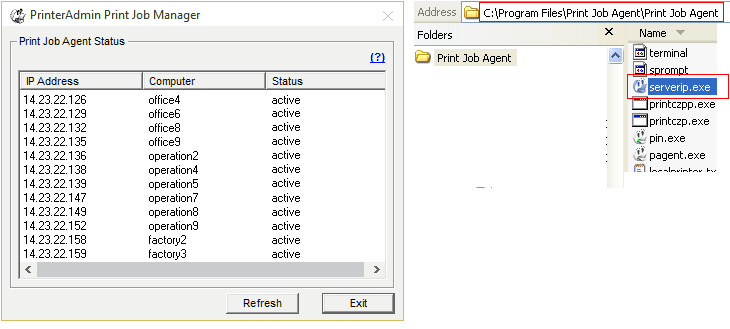
Opción 3: Si el "equipo" no se muestra en las preferencias Print Job Manager Opciones -> Avanzado -> Controlar el Estado de Agente, ejecute "c: \ Archivos de Programa \ Print Job Agent\Print Job Agent \ serverip.exe" en el cliente ordenador para comprobar si la dirección IP o el nombre del equipo es correcta.
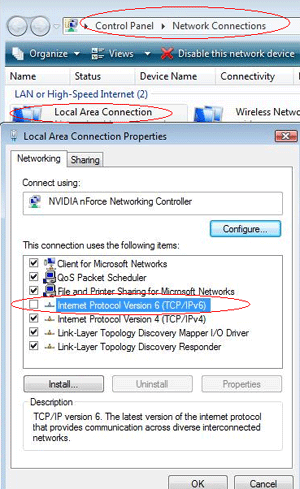
Opción 4: Si todavía no funciona y si se ha instalado Print Job Agent en Windows, por favor, desactive la casilla "Protocolo de Internet versión 6 (TCP/IPv6)":
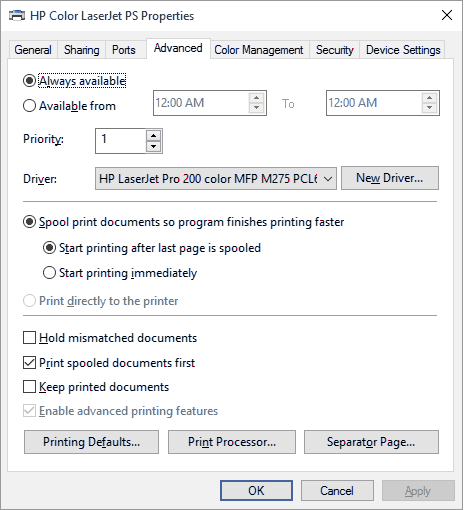
Opción 5: Por favor, visite FAQ. P. El trabajo ha sido impreso antes de que los usuarios introdujesen el número de usuario y el pin. ¿Cómo lo arreglo? Por favor compruebe "Pausar el trabajo de impresión en el servidor de impresión" en Opciones --> Avanzado. Si no funciona, sírvase comprobar "Iniciar la impresión cuando la última página haya entrado en la cola" en propiedades de la impresora.
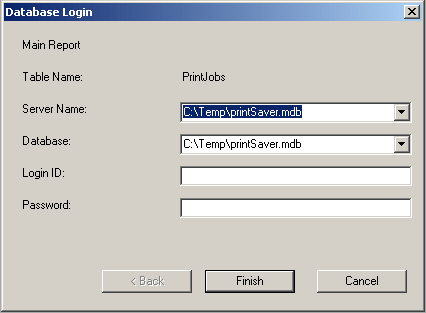
P.Obtengo el indicador de conexión a la base de datos cuando genero informes utilizando Print Job Report. ¿Cómo lo arreglo?
Este problema sucede
en algunos ordenadores. Las claves de registro tanto para
Seagate Software (Crystal Report) como para Microsoft, que
especifican la ruta al archivo “System.mdw” de Microsoft
Access no indican la misma ubicación. System.mdw es el archivo
de seguridad de Access que contiene la información del nivel
de seguridad del usuario. Opción 1: 1. Haga clic en "Select Database" para seleccionar la base de datos de ejemplo "printSaver_Sample.mdb" que se encuentra en la carpeta de instalación de Print Job Report por ejemplo, C:\Program Files\Reporting Tool\Print Job Report. 2. Haga clic en "Generate Report" y seleccione un informe de la lista desplegable. Si el informe se genera correctamente, a continuación, seleccione la base de datos reales, por ejemplo el archivo de base de datos en la carpeta de instalación de Print Job Manager. Opción 2: Si usted tiene MS-Access 2007 instalado en su ordenador, puede utilizarlo para abrir el archivo de base de datos por ejemplo C:\Program Files\PrinterAdmin Software\Print Job Manager\ printsaver.mdb y, a continuación, en Print Job Report, haga clic en "Select Database" y "Generate Report" para ver si usted puede ver el informe. Opción 3: 1, Instale Print Job Report en un ordenador diferente
2, Comparta la carpeta de la base de datos del ordenador donde está instalado Print Job Manager
3. Asigne la carpeta de compartir red desde el ordenador donde está instalado Print Job Report.
4, Haga clic en "Seleccionar base de datos" en Print Job Report y conecte a la base de datos compartida “printSaver.mdb”.
P. Cómo puedo generar informes en un idioma aparte del inglés?
Fácilmente puede traducir los informes a su idioma traduciendo algunas cadenas de caracteres en el menú "Opciones ---> Imprimir trabajos --> Traducir".
P. Me da error cuando exporto el informe a formato MS-Excel. ¿Cómo lo arreglo?
1) Salir Print Job
Report |