Démo en ligne -- Impression Sécurisée / Pull Printing / Follow-Me Print
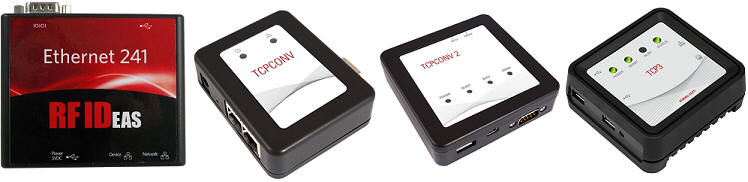
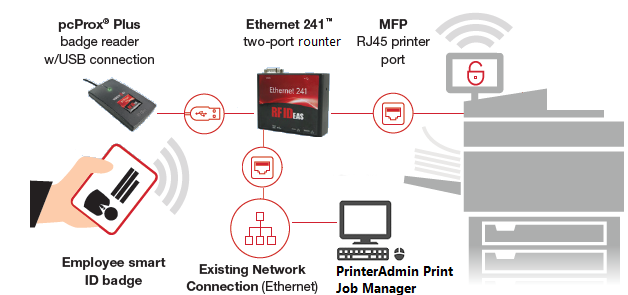
PrinterAdmin Print Job Manager prend en charge deux types d’adaptateurs réseau : RFIDeas Ethernet 241 (https://www.rfideas.com/products/converters/ethernet-241) et Elatec TCPConv, TCPConv 2 et TCP3 (https://www.elatec-rfid.com/int/tcp-converters). Ils peuvent être connectés à une extrémité à un réseau local (LAN) et à l’autre extrémité à un lecteur de carte via USB ou port de série. Lorsque l’utilisateur présente une carte au lecteur, les informations sont envoyées sur le réseau au serveur PrinterAdmin Print Job Manager, un travail d’impression peut être imprimé à l’imprimante associée.
1. Les utilisateurs impriment des documents à partir de
leurs ordinateurs.
2. Les documents sont
stockés sur le serveur PrintLimit Print Tracking.
3. Les utilisateurs peuvent s’authentifier en entrant un
NIP ou en scannant un badge d’identification dans n’importe
quelle imprimante.
4. Les utilisateurs
peuvent obtenir des documents imprimés quand et où ils en ont
besoin.
Le prix de RFIDeas Ethernet 241 est d'environ $150 (http://www.tigerdirect.com/applications/searchtools/item-details.asp?EdpNo=6377374).
Si RFIDeas Ethernet 241 inclut le «RF Ideas pcProx Plus
Enroll USB Reader», le prix est d'environ $300 (http://www.tigerdirect.com/applications/searchtools/item-details.asp?EdpNo=4712525).
Revendeurs locaux RFIDeas:
https://www.rfideas.com/partners/find-reseller.
- Fonctionne avec toutes les marques et modèles d’imprimantes.
- Travaille avec la plupart des lecteurs de cartes : lecteurs de cartes à puce, lecteurs de cartes de proximité, lecteurs de bandes magnétiques, lecteurs de codes à barres et clavier PIN.
- Fonctionne avec la plupart des types de cartes : cartes de proximité, cartes sans contact, cartes magnétiques et cartes de codes à barres.
Étape 1. Connectez le RFIDeas Ethernet 241 ou Elatec TCPConv/TCPConv 2/TCP3 à votre réseau et à votre imprimante.
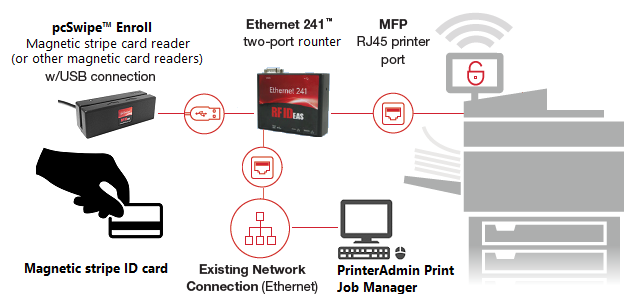
Exemple 2: RFIDeas Ethernet 241 avec pcSwipe lecteur de carte magnétique (ou autres lecteurs de cartes magnétiques génériques)
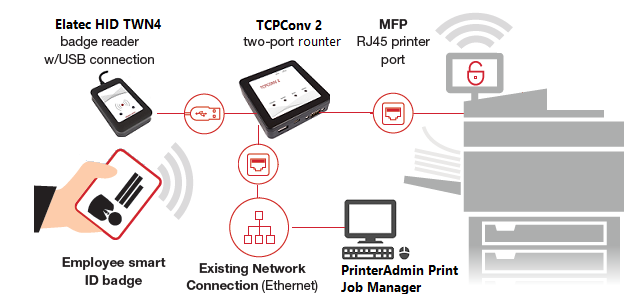
Exemple 3 : Elatec TCPConv 2 avec Elatec lecteur HID TWN4
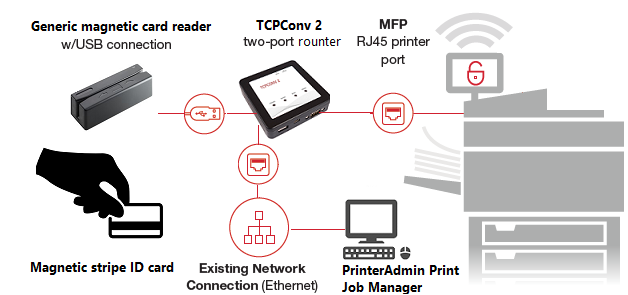
Exemple 4: Elatec TCPConv 2 avec lecteurs de cartes magnétiques génériques
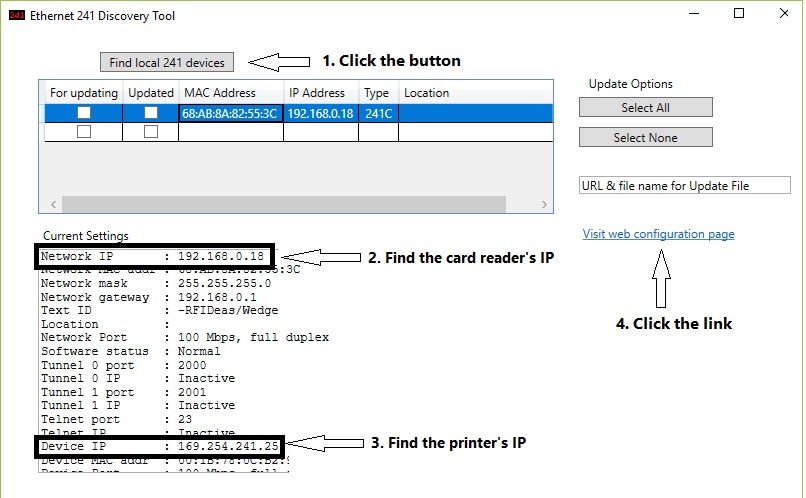
Étape 2. Trouvez l’adresse IP de RFIDeas Ethernet 241 ou Elatec TCPConv/TCPConv 2/TCP3 et l’adresse IP de votre imprimante.
Exemple 1 : RFIDeas Ethernet 241
1. Téléchargez l’outil « Discovery Tool » à partir de https://www.rfideas.com/support/product-support/ethernet-241.
2. Extraire le fichier zip et double clic Setup.exe pour l’exécuter.
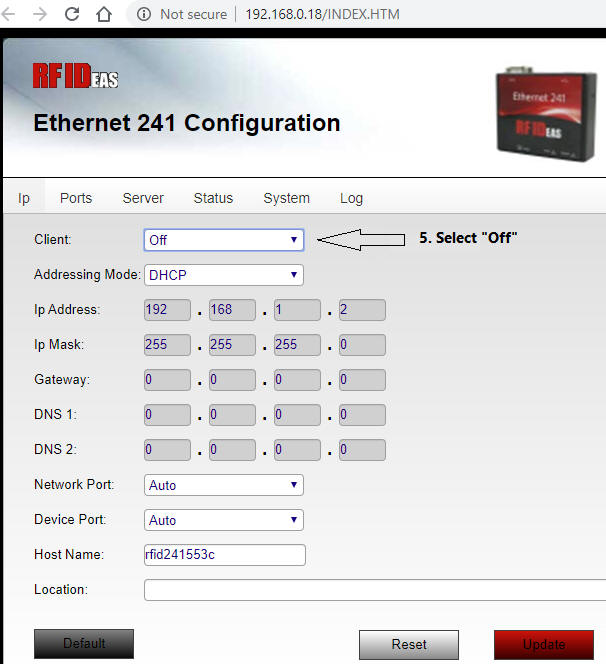
Exemple 2 : Elatec TCPConv 2
1. Téléchargez l’outil « AdminPack » à partir de https://www.elatec-rfid.com/int/tcp-adminpack.
2. Extraire le fichier zip et double clic TC2Config.exe pour l’exécuter.
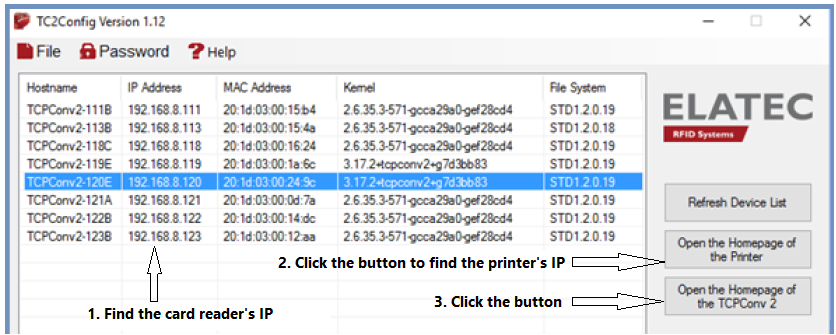
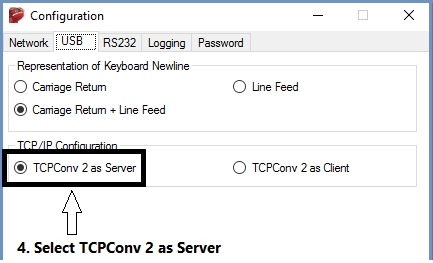
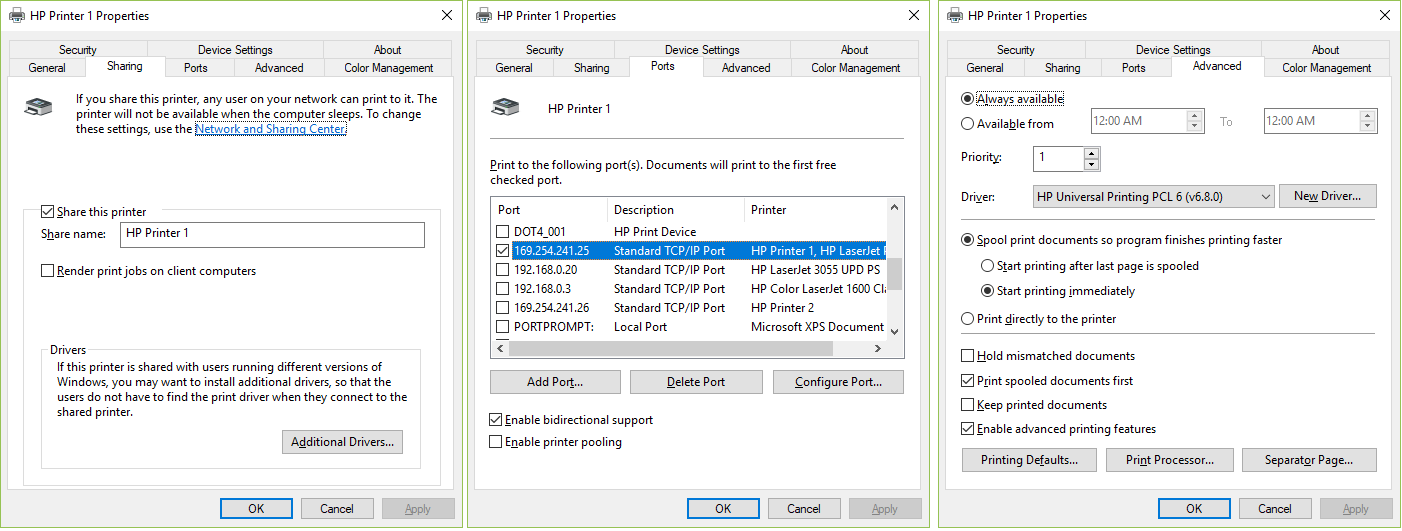
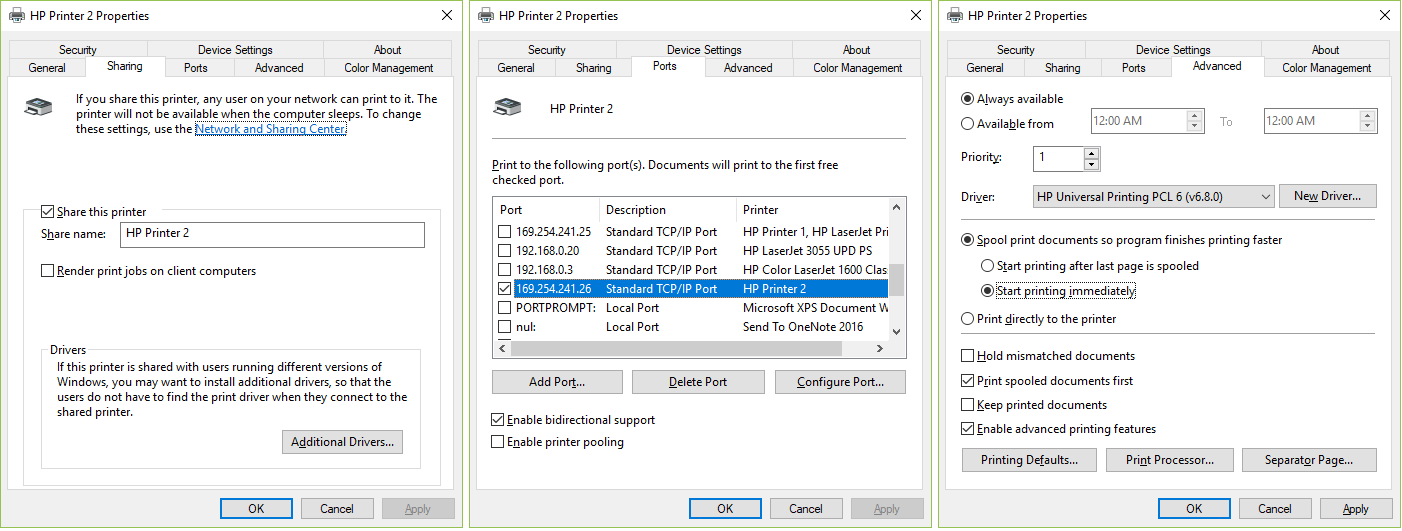
Étape 3. Dans cet exemple, il y a deux imprimantes « HP Printer 1 » et « HP Printer 2 » connectées à TCPConv 2 avec lecteur de carte TWN4.
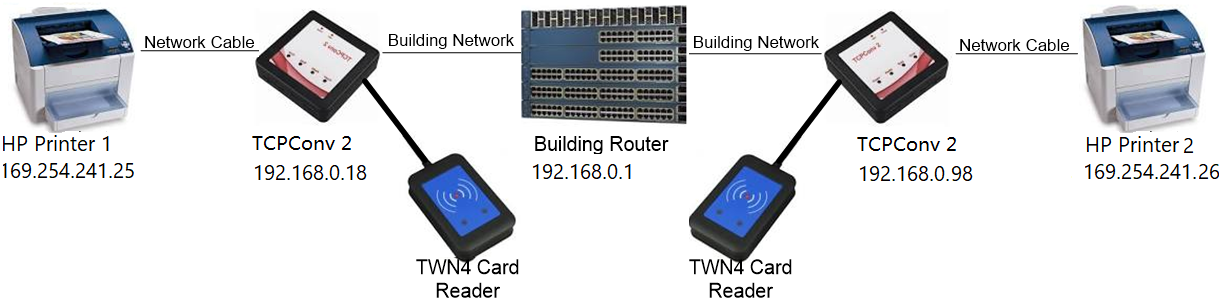
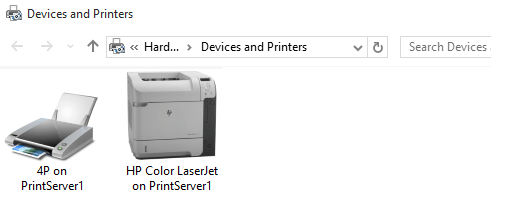
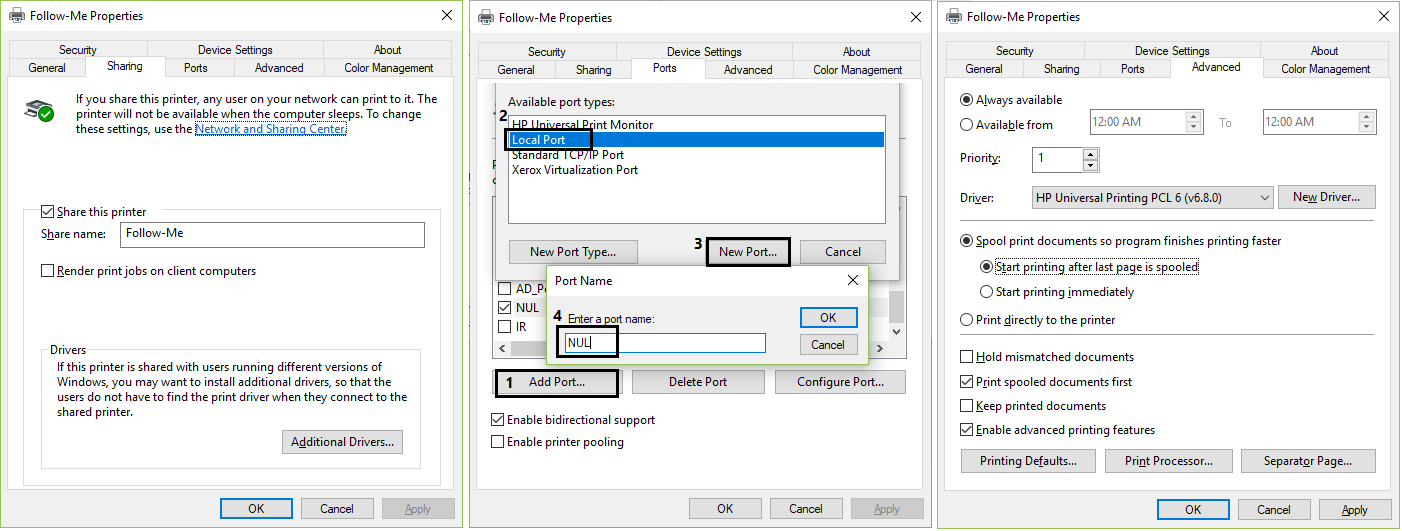
Sur un serveur d’impression Windows qui a PrinterAdmin Print Job Manager installé, ajouter une imprimante virtuelle et deux imprimantes dans les "Appareils et imprimantes". Les trois imprimantes doivent utiliser le même pilote d’imprimante. Dans cet exemple, nous utilisons le « HP Universal Printing PCL6 ».
1. Ajoutez une imprimante virtuelle nommée Follow-Me avec le port NUL. Tous les utilisateurs n’imprimeront que sur cette imprimante (p. ex. \\server\follow-me).
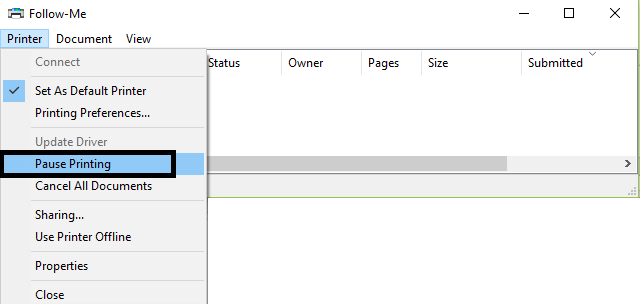
2. Pause de l’imprimante virtuelle Follow-Me.
3. Ajoutez deux imprimantes « HP Printer 1 » et « HP Printer 2 » avec le port TCP.
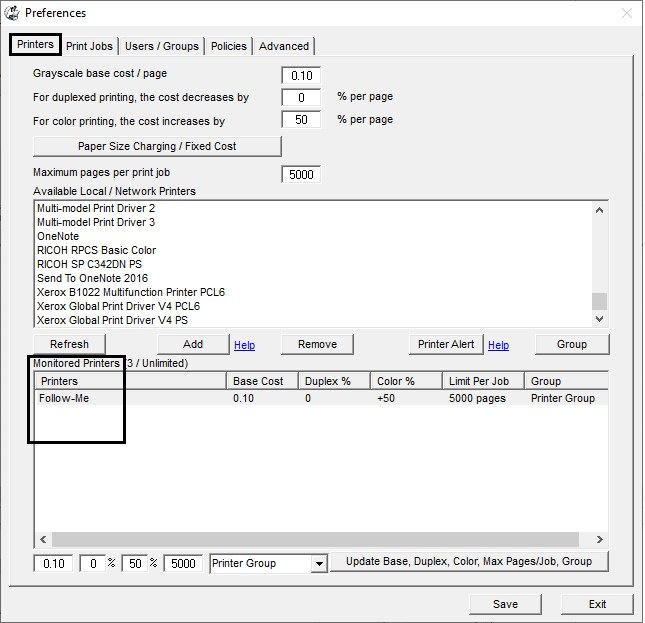
Étape 4. Dans PrinterAdmin Print Job Manager Préférences -> Imprimantes, ajoutez l’imprimante « Follow-Me » à la liste des imprimantes surveillées.
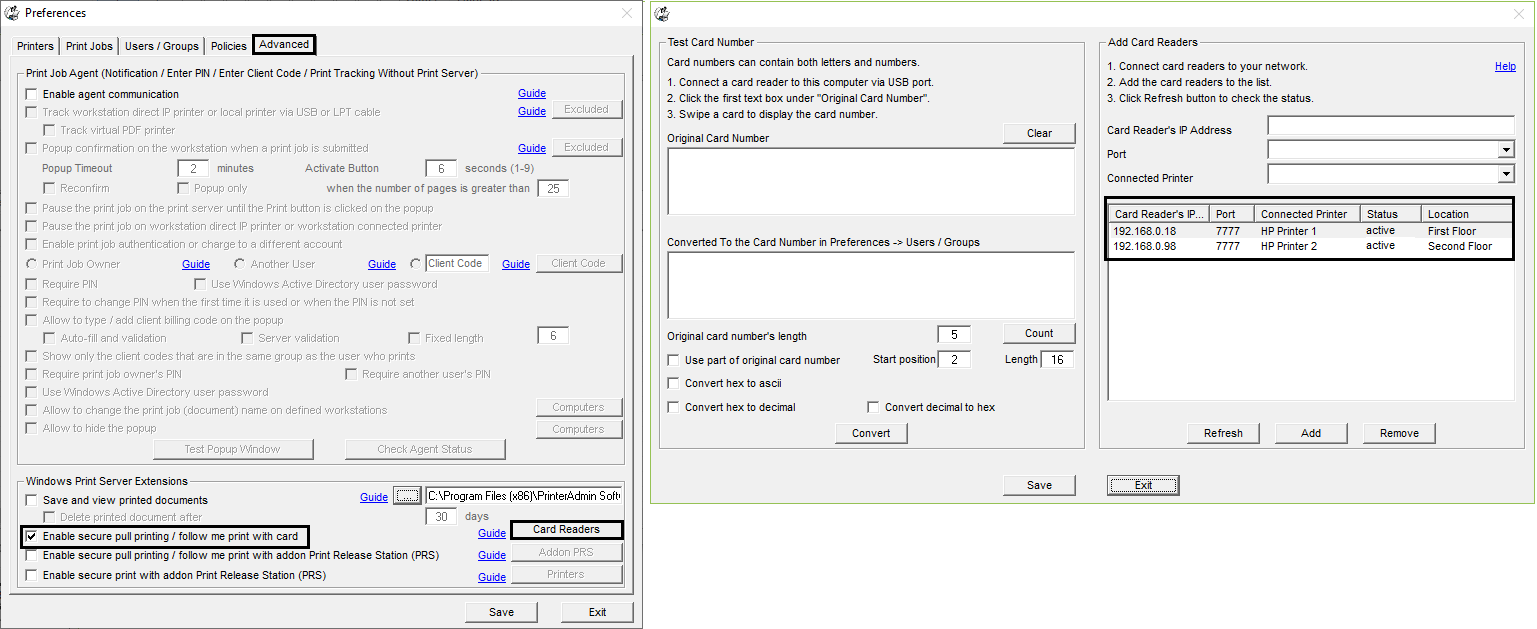
Étape 5. Dans PrinterAdmin Print Job Manager Préférences --> Advanced, sélectionnez « Activer l’impression sécurisée avec la carte », cliquez sur le bouton « Lecteurs de cartes », ajoutez l’IP du lecteur de carte et l’imprimante associée à la liste.
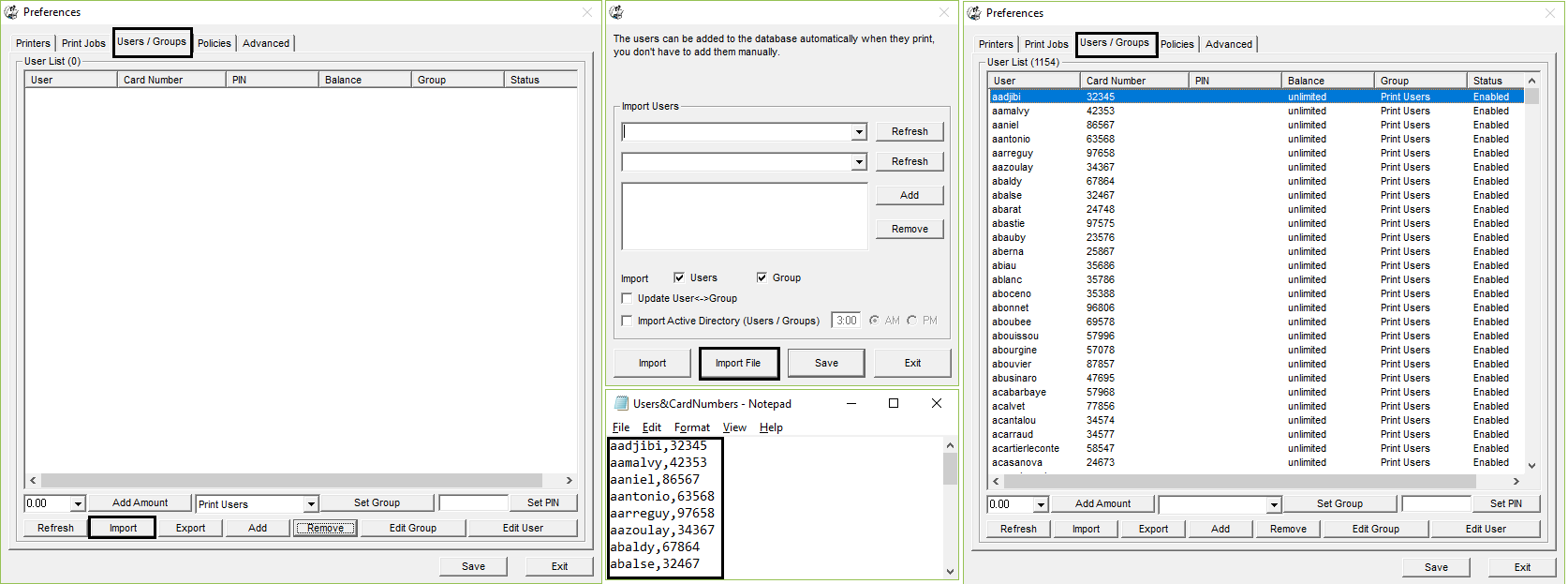
Étape 6. Dans PrinterAdmin Print Job Manager Préférences -'Users/ Groups, click button ''Import', puis cliquez sur "Import File". importer des utilisateurs et des numéros de carte à partir d’un fichier CSV.
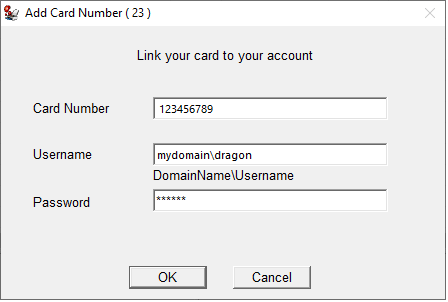
PrintLimit Print Tracking dispose d'un module complémentaire nommé Print Release Station qui permet aux utilisateurs de lier leurs cartes à leurs comptes Windows AD et d'ajouter le numéro de carte par eux-mêmes.
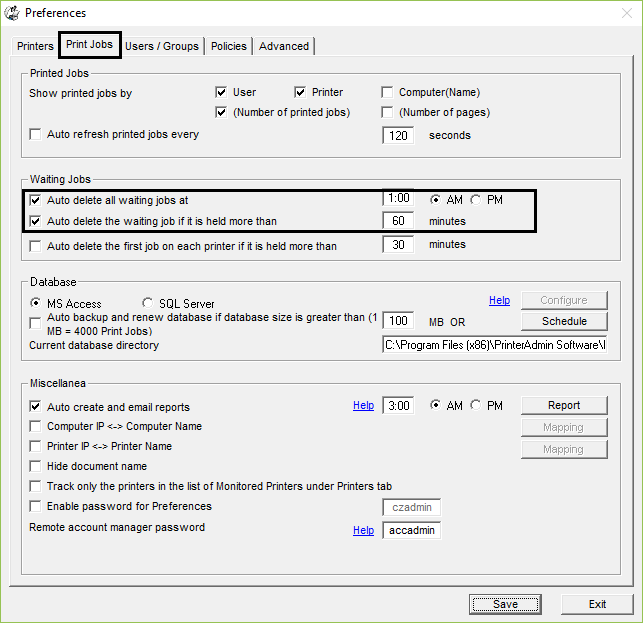
Étape 7 (facultatif). Dans Préférences --> Imprimer les travaux, sélectionnez «Auto supprimer tous les travaux d’attente à un moment défini» et «Auto supprimer le travail d’attente si elle est tenue plus de x minutes».