Online-Demo -- Pull-Printing / Follow-Me Print / Sicheres Drucken
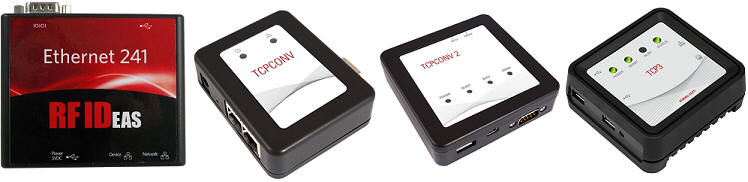
PrinterAdmin Print Job Manager unterstützt zwei Arten von Netzwerkadaptern: RFIDeas Ethernet 241 (https://www.rfideas.com/products/converters/ethernet-241) und Elatec TCPConv, TCPConv 2 und TCP3 (https://www.elatec-rfid.com/int/tcp-converters). Sie können an einem Ende an ein LAN (Local Area Network) und am anderen Ende über USB oder serielleschnittstelle an einen Kartenleser angeschlossen werden. Wenn der Benutzer dem Leser eine Karte vorlegt, werden die Informationen über das Netzwerk an den PrinterAdmin Print Job Manager-Server gesendet, ein Druckauftrag kann auf dem zugehörigen Drucker gedruckt werden.
1. Benutzer drucken Dokumente von ihrem Computer aus.
2. Dokumente werden auf dem PrintLimit Print
Tracking-Server gespeichert.
3. Benutzer
können sich über die Eingabe einer PIN oder das Scannen eines
Ausweises an einem beliebigen Drucker authentifizieren.
4. Benutzer können gedruckte Dokumente erhalten, wann
und wo sie gebraucht werden.
Der Preis für RFIDeas Ethernet 241
liegt bei rund $150 (http://www.tigerdirect.com/applications/searchtools/item-details.asp?EdpNo=6377374).
Wenn RFIDeas
Ethernet 241 den "RF Ideas pcProx Plus Enroll USB Reader"
enthält, liegt der Preis bei etwa $300 (http://www.tigerdirect.com/applications/searchtools/item-details.asp?EdpNo=4712525).
Lokale
RFIDeas-Reseller:
https://www.rfideas.com/partners/find-reseller.
- Funktioniert mit allen Druckermarken und -modellen.
- Funktioniert mit den meisten Kartenlesern: Smartcardleser, Näherungskartenleser, Magnetstreifenleser, Barcodeleser und PIN-Tastatur.
- Funktioniert mit den meisten Kartentypen: Näherungskarten, kontaktlose Karten, Magnetkarten und Barcodekarten.
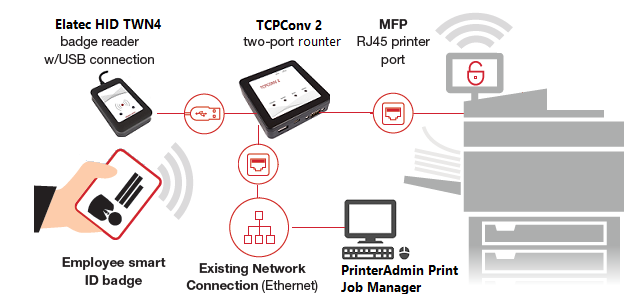
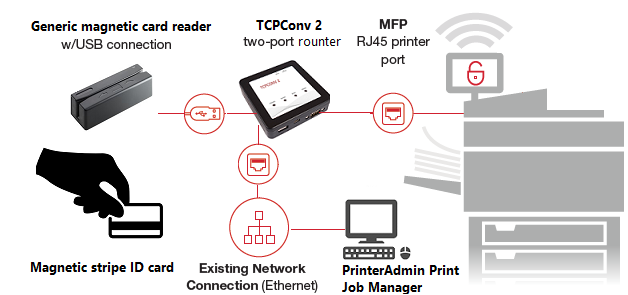
Schritt 1. Verbinden Sie das RFIDeas Ethernet 241 oder Elatec TCPConv/TCPConv 2/TCP3 mit Ihrem Netzwerk und Ihrem Drucker.
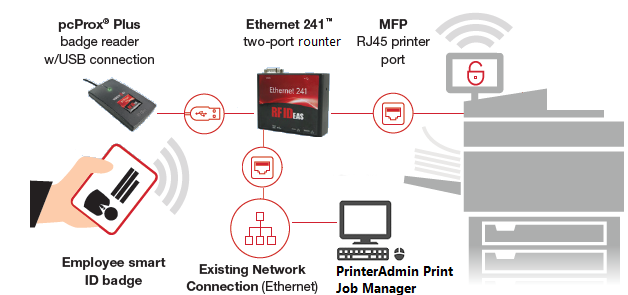
Beispiel 1: RFIDeas Ethernet 241 mit PcProx Plus Reader
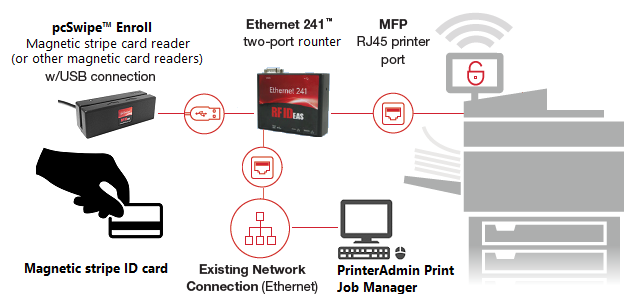
eispiel 2: RFIDeas Ethernet 241 mit pcSwipe Magnetkartenleser (oder andere generische Magnetkartenleser)
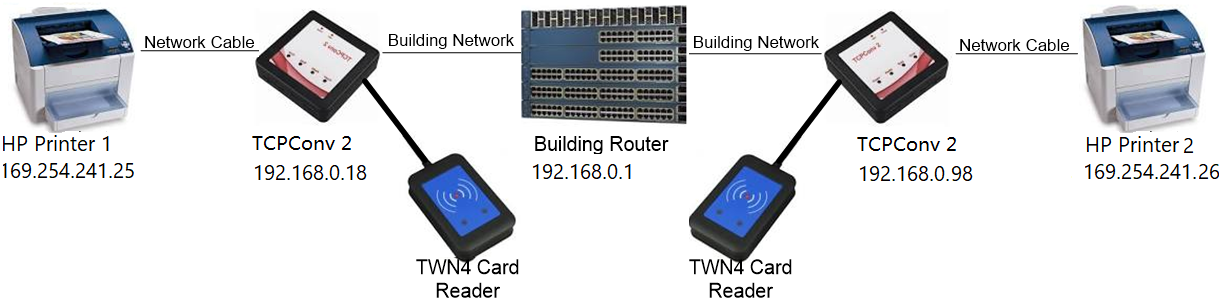
Beispiel 3: Elatec TCPConv 2 mit Elatec Reader HID TWN4
eispiel 4: Elatec TCPConv 2 mit generische Magnetkartenleser
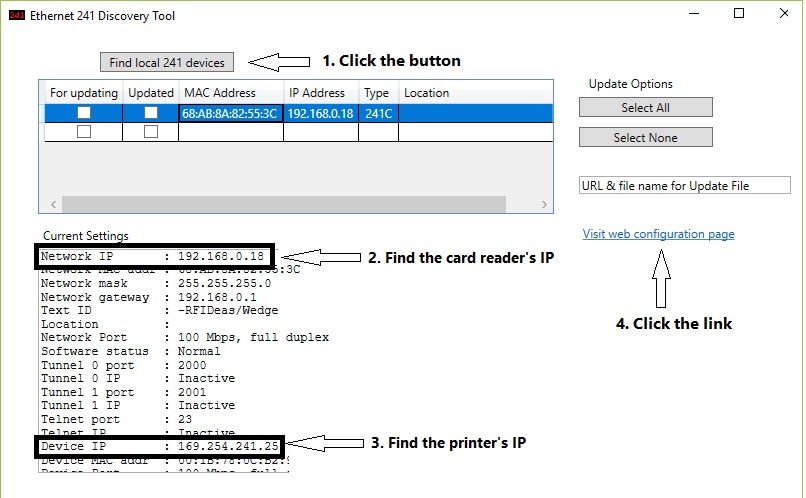
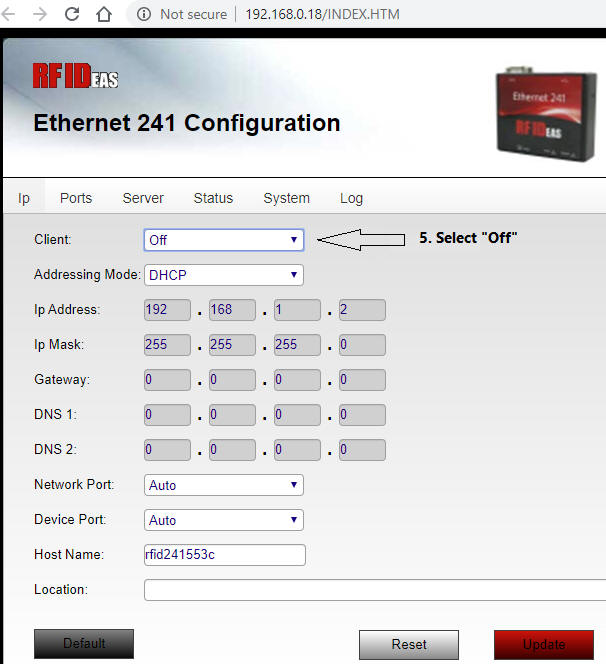
Schritt 2. Suchen Sie die IP-Adresse von RFIDeas Ethernet 241 oder Elatec TCPConv/TCPConv 2/TCP3 und die IP-Adresse Ihres Druckers.
Beispiel 1: RFIDeas Ethernet 241
1. Laden Sie das "Discovery Tool" von https://www.rfideas.com/support/product-support/ethernet-241 herunter.
2. Extrahieren Sie die ZIP-Datei und doppelklicken Sie auf Setup.exe, um sie auszuführen.
Beispiel 2: Elatec TCPConv 2
1. Laden Sie das "AdminPack" von https://www.elatec-rfid.com/int/tcp-adminpack herunter.
2. Extrahieren Sie die ZIP-Datei und doppelklicken Sie auf TC2Config.exe, um sie auszuführen.
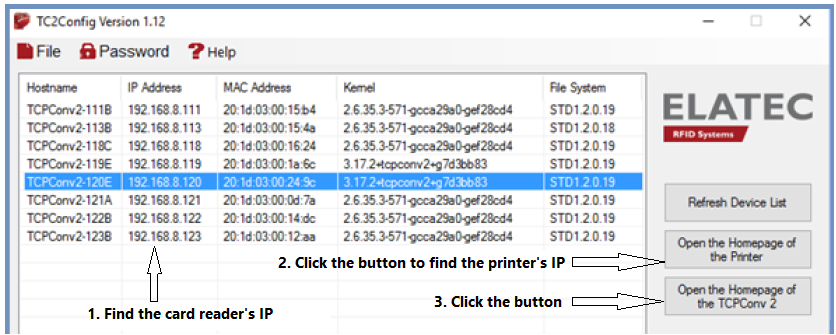
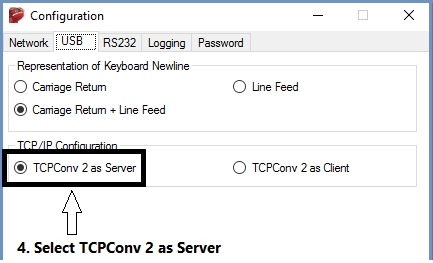
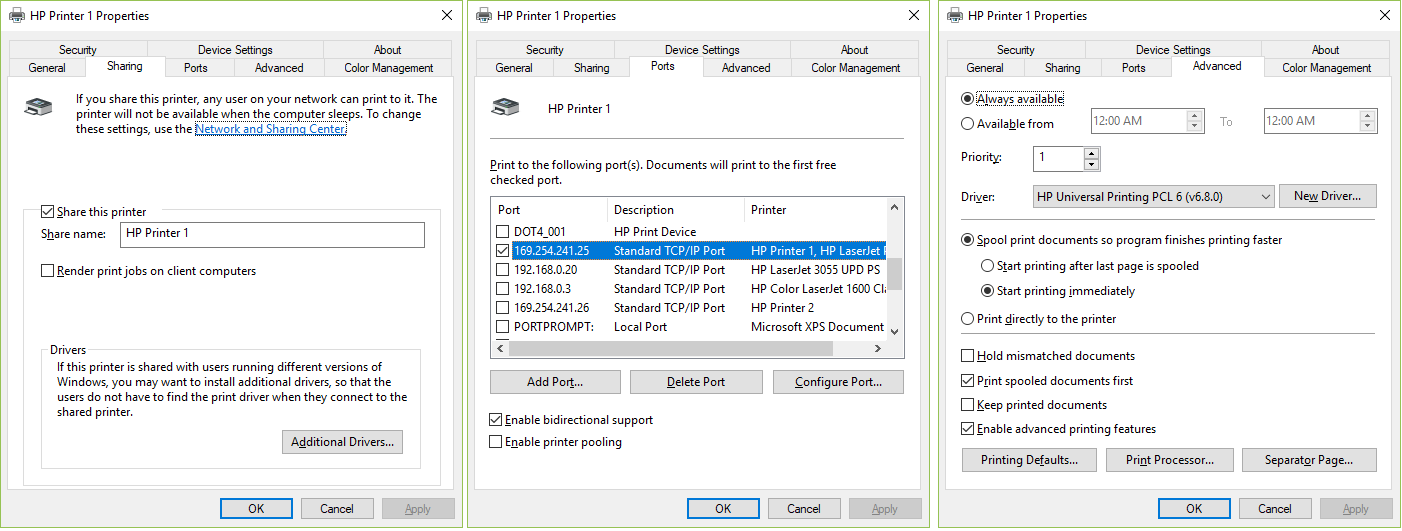
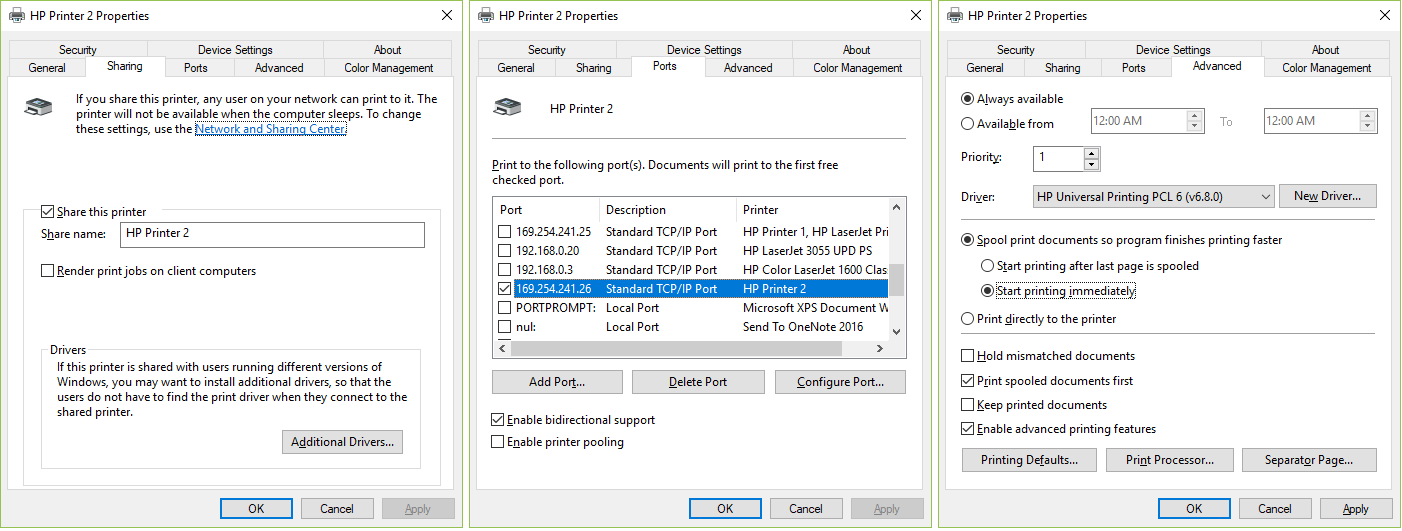
Schritt 3. In diesem Beispiel sind zwei Drucker vorhanden: "HP Printer 1" und "HP Printer 2", die mit TCPConv 2 verbunden sind.
Fügen Sie auf einem Windows-Druckserver, auf dem PrinterAdmin Print Job Manager installiert ist, einen virtuellen Drucker und zwei Drucker in "Geräte und Drucker" hinzu. Alle drei Drucker müssen denselben Druckertreiber verwenden. In diesem Beispiel verwenden wir "HP Universal Printing PCL6".
1. Fügen Sie einen virtuellen Drucker mit dem Namen Follow-Me mit NUL-Anschluss hinzu. Alle Benutzer drucken nur auf diesem Drucker (z. B. \\server\follow-me).
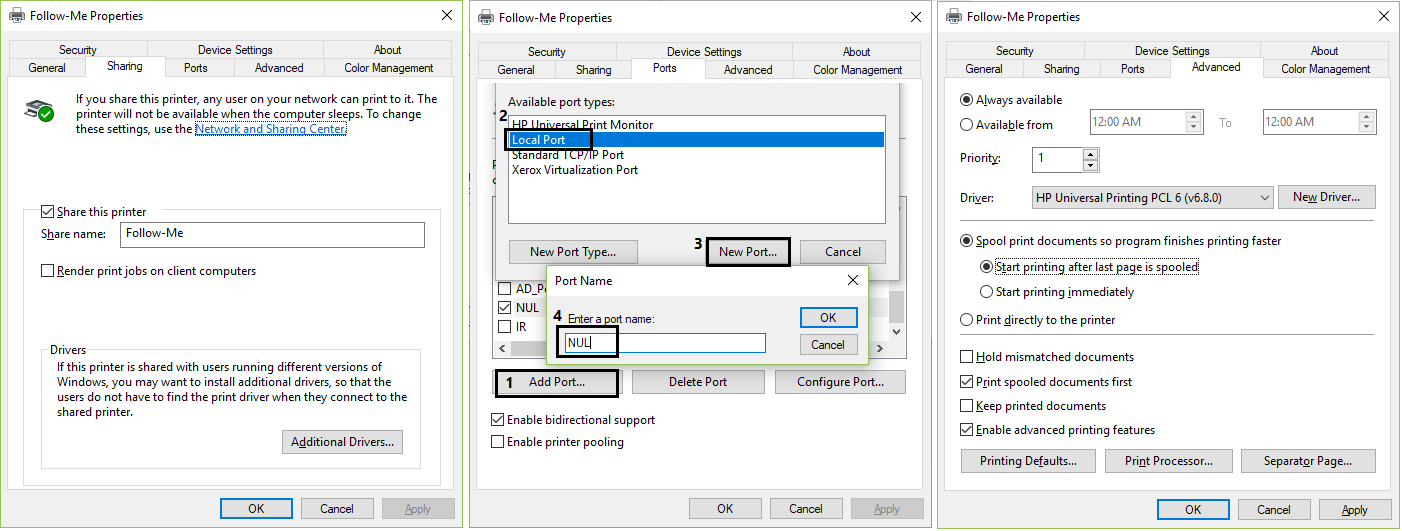
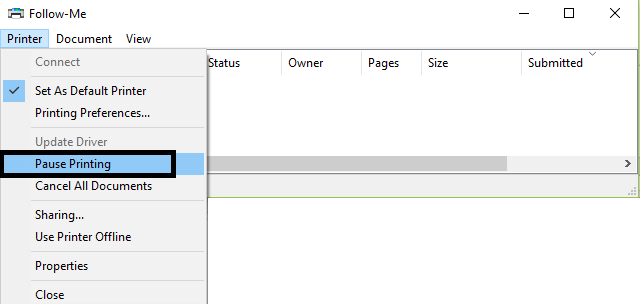
2. Halten Sie den virtuellen Drucker Follow-Me an.
3. Fügen Sie zwei Drucker "HP Printer 1" und "HP Printer 2" mit TCP-Anschluss hinzu.
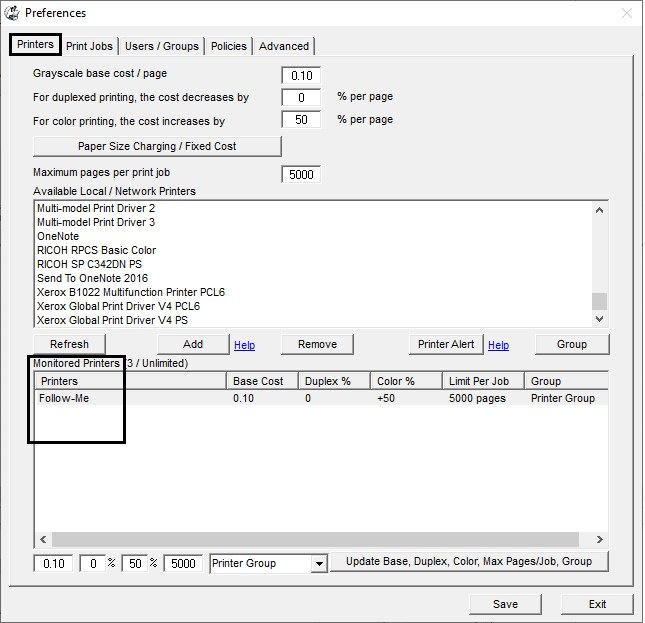
Schritt 4. Fügen Sie in PrinterAdmin Print Job Manager Preferences -> Druckern den Drucker "Follow-Me" zur Liste der überwachten Drucker hinzu.
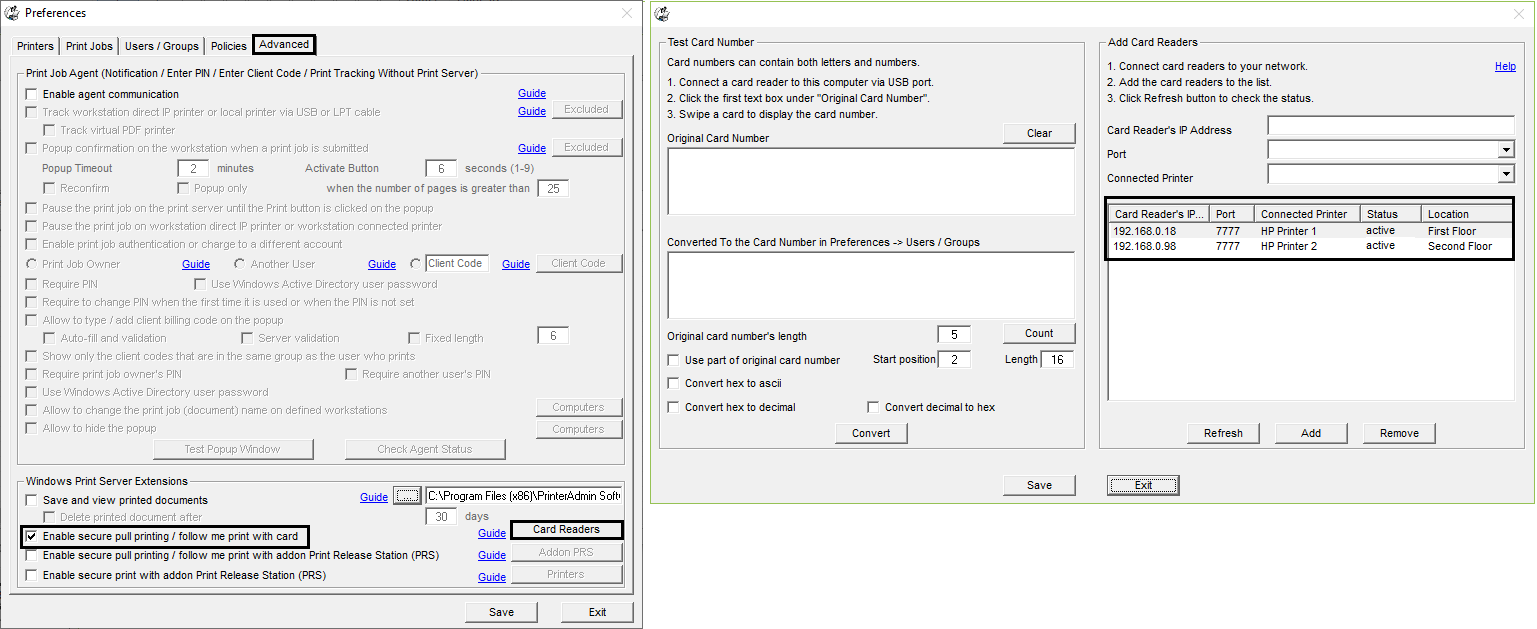
Schritt 5. Wählen Sie in PrinterAdmin Print Job Manager Preferences -> Advanced die Option "Sicheres Drucken mit Karte aktivieren", klicken Sie auf die Schaltfläche "Kartenleser", fügen Sie die IP-Adresse des Kartenlesers und den zugehörigen Drucker zur Liste hinzu.
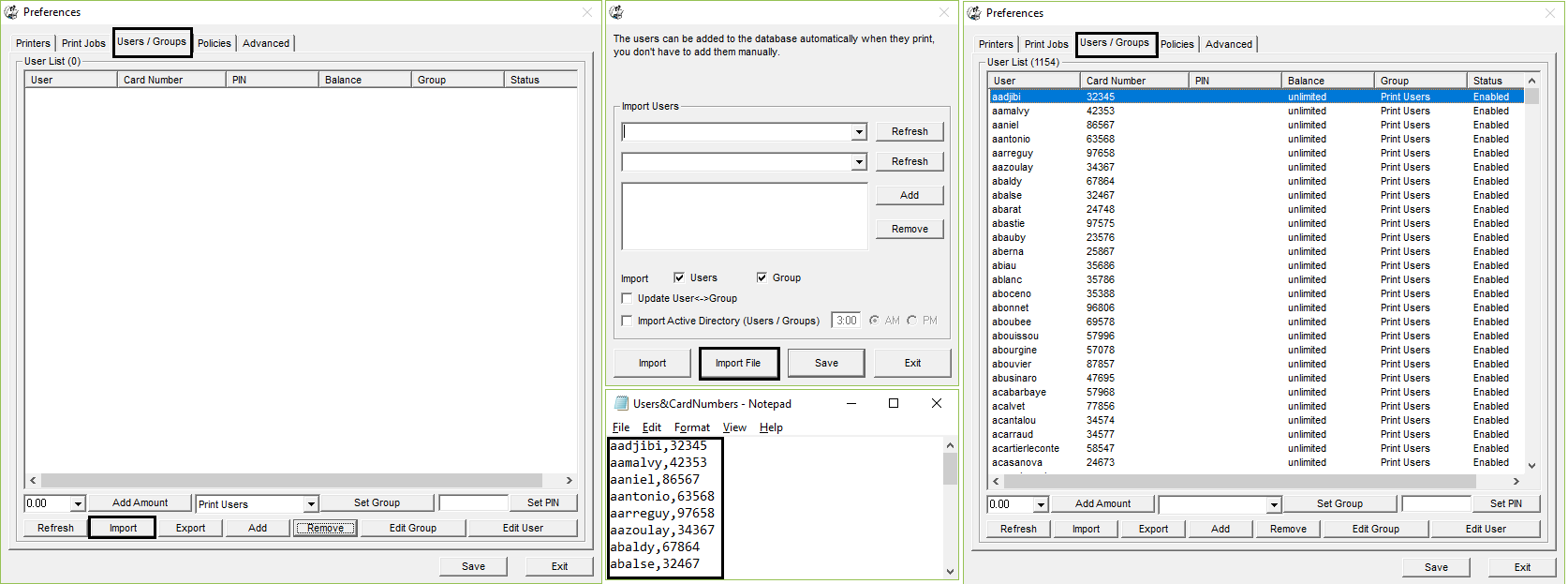
Schritt 6. Klicken Sie in PrinterAdmin Print Job Manager Preferences ->Benutzer / Gruppen auf die Schaltfläche "Importieren", dann klicken Sie auf "Datei importieren". Benutzer und Kartennummern aus einer CSV-Datei importieren.
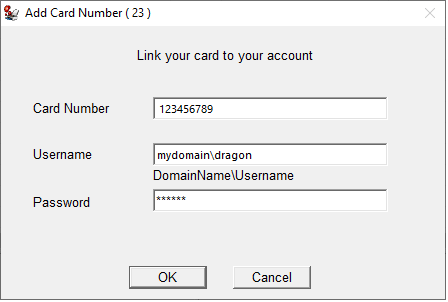
PrintLimit Print Tracking verfügt über ein Addon namens Print Release Station, mit dem Benutzer ihre Karten mit ihren Windows AD-Konten verknüpfen und die Kartennummer selbst hinzufügen können.
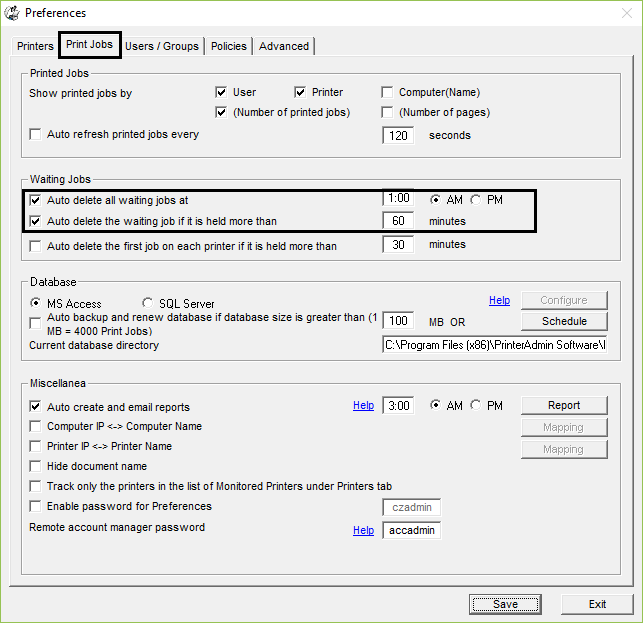
Schritt 7 (optional). Wählen Sie unter Einstellungen -> Aufträge drucken aus, wählen Sie "Auto löschen Sie alle wartenden Aufträge zu einem definierten Zeitpunkt" und "Auto löschen Sie den Warteauftrag, wenn er mehr als x Minuten gehalten wird".