Druckmanager Software, Druckzähler Software


English

Español


Français


Deutsch


Português


漢語


Schritt für Schritt Konfiguration -- Kundenrechnungsstellung (Download)

Sie möchten den Projekt- oder Kundencode eingeben, bevor die Druckaufträge ausgeführt werden, um sie Ihren Kunden zuordnen zu können.

Option 1: Benutzer drucken über die gemeinsam genutzten Drucker auf den Druckservern

Option 2: Benutzer drucken über die Drucker direkt über die IP-Adresse der Drucker oder lokal an Arbeitsstationen angeschlossenen Drucker (USB, LPT or others)

Option 3: Benutzer drucken über die gemeinsam genutzten Drucker auf den Druckservern oder die Drucker direkt über die IP-Adresse der Drucker oder lokal an Arbeitsstationen angeschlossenen Drucker (USB, LPT or others)

Option 1: Benutzer drucken über die gemeinsam genutzten Drucker auf den Druckservern

Schritt 1. Folgen Sie der Anleitung von Drucküberwachung / Druckzähler in Druckserverumgebung zur Einrichtung der Drucker. Wenn Sie bereits getan haben, diesen Schritt überspringen.

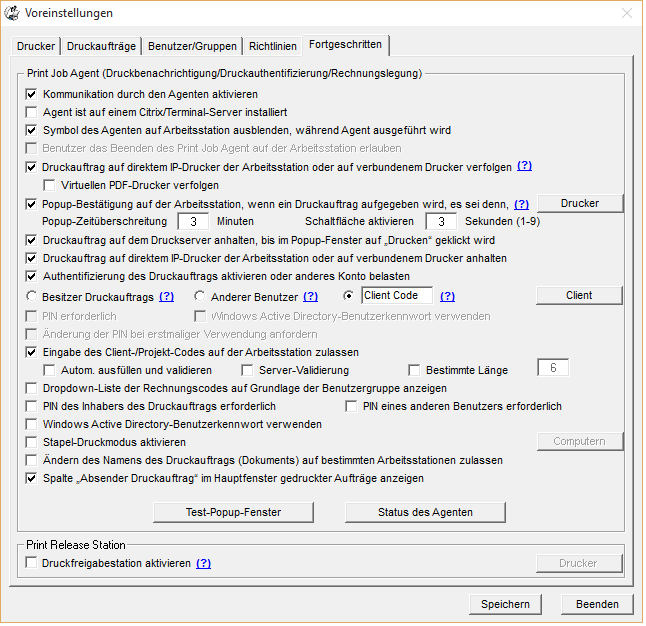
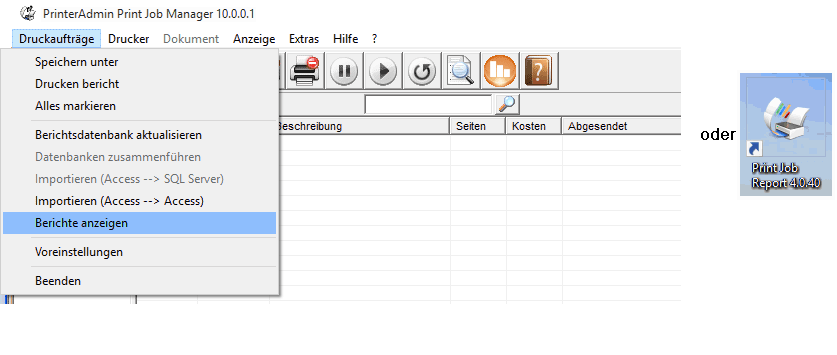
Schritt 2. Im Printer Admin Print Job Manager-Menüpunkt "Preferences/Einstellungen --> Advanced/Erweitert" wählen Sie die Option:

Gehe zu Schritt 3


Option 2: Benutzer drucken über die Drucker direkt über die IP-Adresse der Drucker oder lokal an Arbeitsstationen angeschlossenen Drucker (USB, LPT or others)

Schritt 1. Folgen Sie der Anleitung von Drucküberwachung / Druckzähler in Umgebung ohne Druckserver zur Einrichtung der Drucker. Wenn Sie bereits getan haben, diesen Schritt überspringen.

Schritt 2. Im Printer Admin Print Job Manager-Menüpunkt "Preferences/Einstellungen --> Advanced/Erweitert" wählen Sie die Option:

Gehe zu Schritt 3


Option 3: Benutzer drucken über die gemeinsam genutzten Drucker auf den Druckservern oder die Drucker direkt über die IP-Adresse der Drucker oder lokal an Arbeitsstationen angeschlossenen Drucker (USB, LPT or others).

Schritt 1. Folgen Sie der Anleitung von Drucküberwachung / Druckzähler in gemischter Druckserverumgebung und ohne Druckserver zur Einrichtung der Drucker. Wenn Sie bereits getan haben, diesen Schritt überspringen.

Schritt 2. Im Printer Admin Print Job Manager-Menüpunkt "Preferences/Einstellungen --> Advanced/Erweitert" wählen Sie die Option:

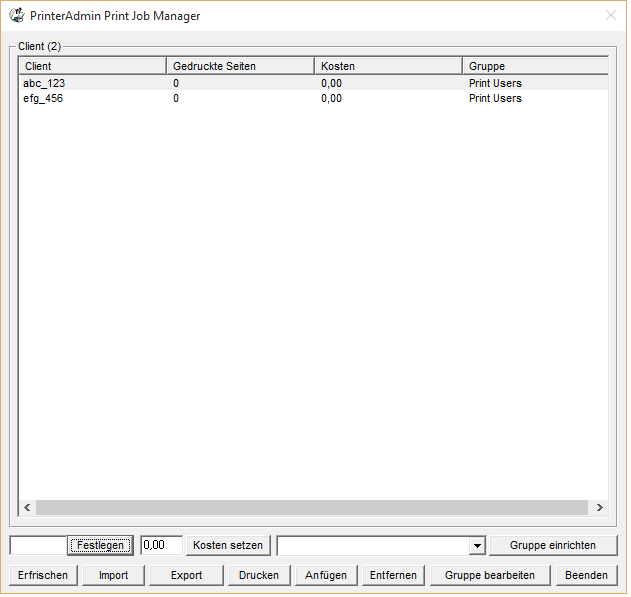
Schritt 3. Klicken Sie auf die Taste Client #/Kundennummer, um einen Client Billing Code/Rechnungsstellungscode für Kunden hinzuzufügen.

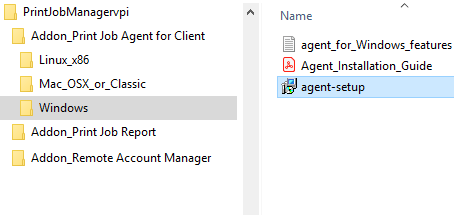
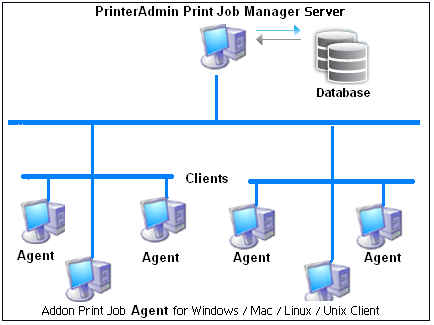
Schritt 4. Muss Print Job Agent auf den Arbeitsstationen (Windows, Mac OSX / Classic, or Linux computer) installiert sein. Zum Beispiel, Copy "Print Job Agent.msi" auf den Computer \\client1, doppelklicken Sie auf "Print Job Agent.msi", um es zu installieren. Das Add-on "Print Job Agent" kann auch installiert werden, mit Gruppenrichtlinien.

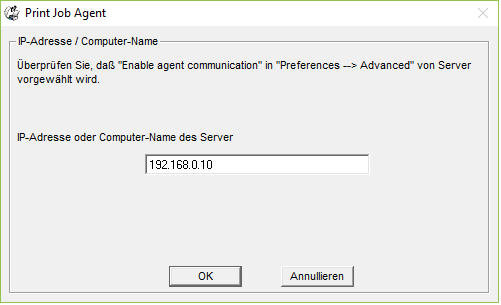
Schritt 5. Klicken Sie auf Start -> Alle Programme -> Print Job Agent -> Print Job Agent 1.0 um sie auszuführen. Geben Sie den Namen des Computers (in diesem Beispiel: server1) oder die IP-Adresse des Computers, Printer Admin Print Job Manager installiert ist.

Hinweis:

1. Print Job Agent automatisch ausgeführt, wenn Benutzer anmeldung an den Computer das nächste Mal.

2. Ändern "Print Job Agent.msi" um den Namen oder die IP-Adresse des Computers, der "Printer Admin Print Job Manager" installiert hat, sind, so müssen Sie nicht, um es manuell eingeben, wenn "Print Job Agent" für die ausgeführt wird erstmals. Besuchen Sie Schritt 1 von Gruppenrichtlinien wie Orca verwenden, um "Print Job Agent.msi" ändern

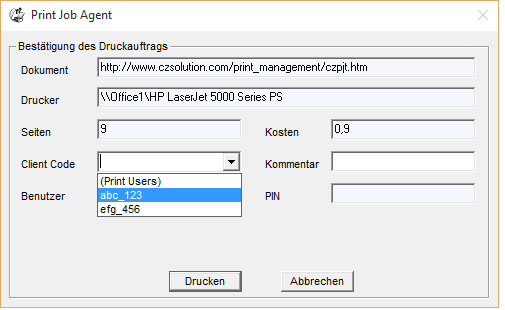
Schritt 6. Wenn Benutzer drucken wollen, können sie im Pop-up-Fenster entweder auf die Taste Print/Drucken klicken oder auf Cancel/Abbrechen, um den Auftrag abzubrechen.

Hinweis:

1. Wenn das Popup nicht angezeigt wird, siehe FAQ 3.

2. Die "Enable batch print mode to hide the popup" gewählt, um zu verbergen das Popup, so dass die Nutzer nicht über Billing-Code jedes Mal eingeben, wenn die Benutzer zu drucken.


  Quick Link:  Printer Usage  Printer Management  Print Management Software  Print Control  Print Counter  Print Control  Print Quotas  Print Manager  Print Count  Print Audit  Print logger  Print Management  Print Counter  Print Tracking  Print Counter
  Copyright © 2012 Printer Admin - Software All Rights Reserved. Our mission is to provide you easy-to-use drucker-verwaltung.