Online-Demo - Druckzähler - Benutzer drucken über die gemeinsam genutzten Drucker auf den Windows druckservern (\\druckservern\drucker)
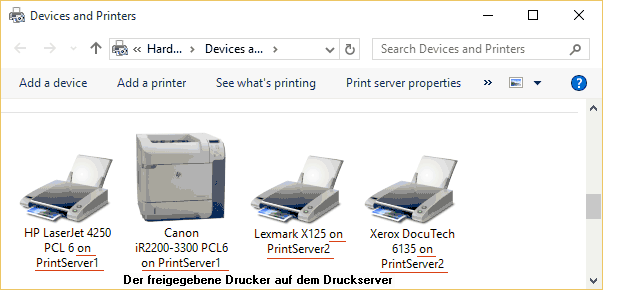
Benutzer drucken über die gemeinsam genutzten Drucker auf den Druckservern (\\Druckservern\Drucker). Auf Computer des Benutzers ist den Namen des Druckers "Drucker auf Server" in "Geräte und Drucker".
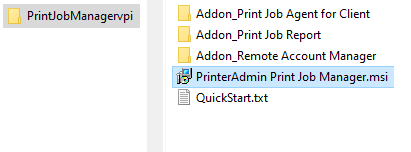
Schritt 1. Downloaden und entpacken Sie die 30-Tage-Testversion von "Print Job Manager", doppelklicken Sie dann PrinterAdmin Print Job Manager.msi klicken Sie auf "Print Job Manager" installiert werden..

Option 1: Installieren Print Job Manager auf Ihrem Windows-Druckserver , zum Beispiel \\printserver
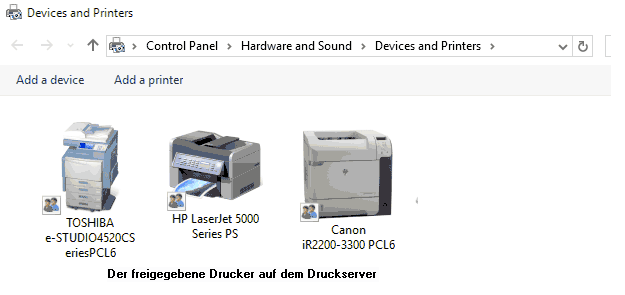
Schritt 2. In dieser Demo Print Job Manager ist auf PrintServer1 installiert, der drei gemeinsam genutzte Drucker besitzt: TOSHIBA e-STUDIO4520C Series PCL6, Canon iR2200-3300 PCL6 and HP LaserJet 5000 Series PS.
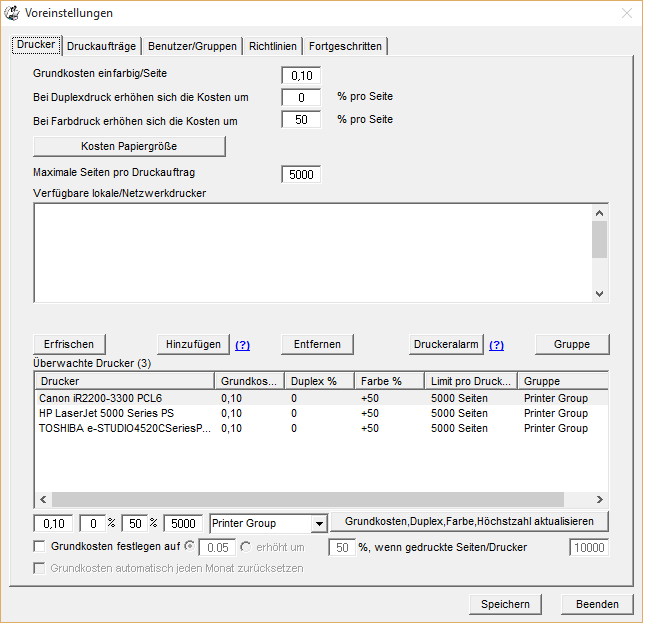
Schritt 3. Klicken Sie auf Start -> Alle Programme -> PrinterAdmin Software -> Print Job Manager auf "Print Job Manager" zum ersten Mal ausgeführt werden. Wenn Voreinstellungen-Fenster nicht angezeigt wird, klicken Sie im Menü Druckaufträge --> Voreinstellungen.
Schritt 4. Klicken Sie auf Erfrischen, wählen Sie den Drucker aus und klicken Sie auf Hinzufügen, klicken Sie auf Speichern, und klicken Sie dann auf Beenden.
Schritt 5. Print Job Manager erfasst die Daten des Druckauftrags im Einzelnen.
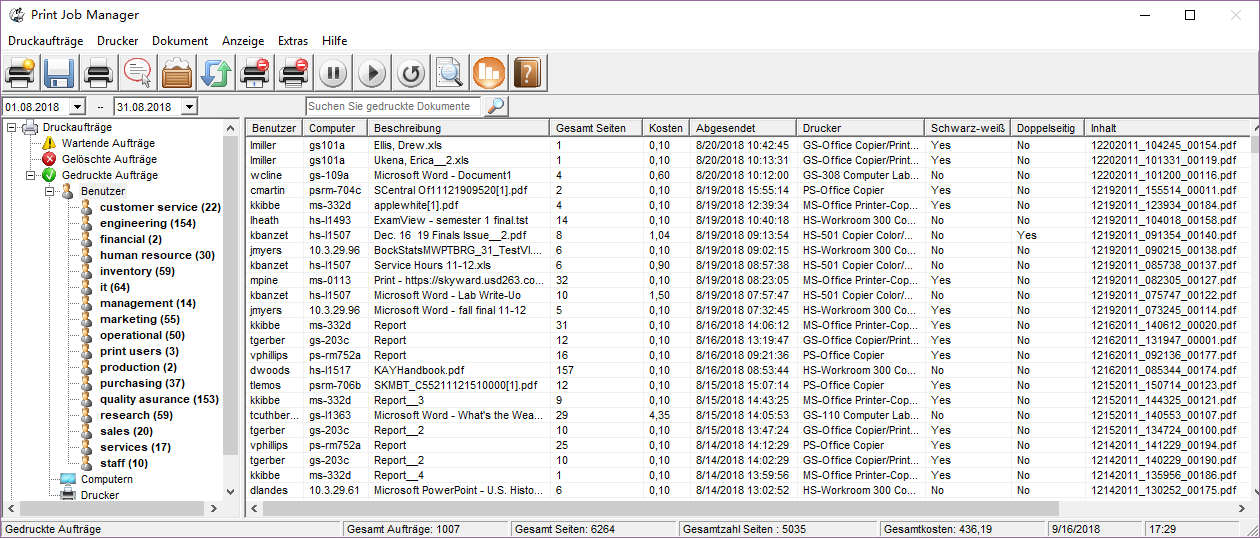
Schritt 6. Befolgen Sie die Anweisungen auf "Erstellen, Anzeigen und E-Mail Bericht".
Option 2: Installieren Print Job Manager auf einem Computer , das nicht ein Druckserver, zum Beispiel \\zentralen_computer
In dieser Demo gibt es zwei Druckserver Windows: PrintServer1 und PrintServer2 im Netzwerk. Auf dem Hauptrechner\\Tracker- oder Überwachungscomputer, auf dem Print Job Manager installiert ist, fügen wir die gemeinsam genutzten Drucker dieser zwei Druckserver hinzu.
Schritt 2.
Wählen Sie Start ->
Drucker und Faxgeräte
(oder Geräte und Drucker).
Schritt 3.
Klicken Sie auf "Drucker
hinzufügen", um den
Assistenten für die Druckerinstallation
zu starten, und klicken
Sie dann auf Weiter.
Schritt 4.
Klicken Sie auf "Ein
Netzwerkdrucker"
und folgen Sie den Anweisungen
auf dem Bildschirm.
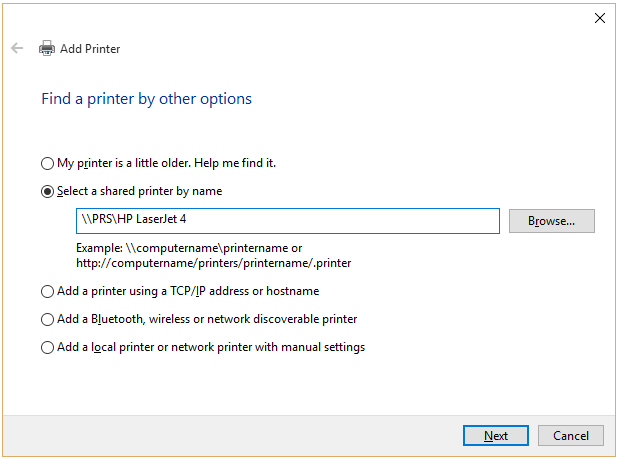
Schritt 5. Der Drucker-Symbol, um Ihre Ordner Drucker und Faxgeräte (oder Ordner Geräte und Drucker) hinzugefügt werden. Der Netzwerkdrucker Namen wie "Drucker-Name auf Print-Server-Name".
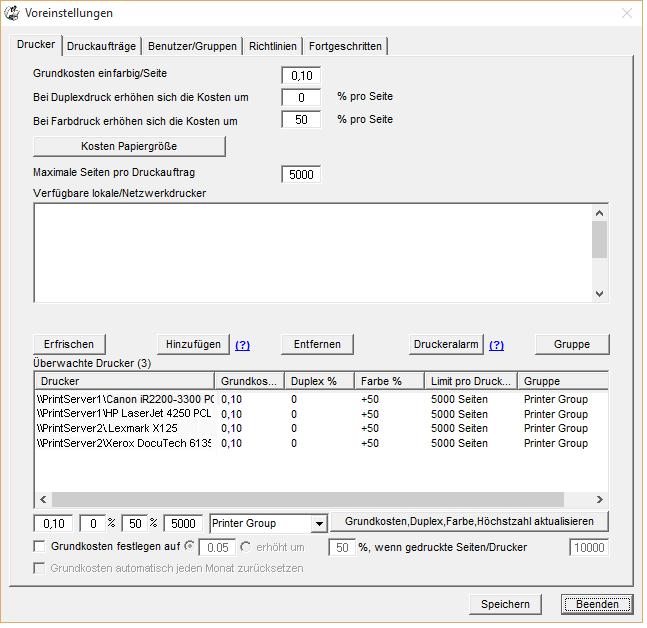
Schritt 6. Klicken Sie auf Start -> Alle Programme -> PrinterAdmin Software -> Print Job Manager auf "Print Job Manager" zum ersten Mal ausgeführt werden. Wenn Voreinstellungen-Fenster nicht angezeigt wird, klicken Sie im Menü Druckaufträge --> Voreinstellungen.
Schritt 7. Klicken Sie auf Erfrischen, wählen Sie den Drucker aus und klicken Sie auf Hinzufügen, klicken Sie auf Speichern, und klicken Sie dann auf Beenden.
Schritt 8. In der Systemsteuerung -> Verwaltung -> Dienste -> Print Job Manager, ändern Sie das Konto Lokales System auf dem Konto mit dem Sie den Print Job Manager Software, starten Sie dann den Print Job Manager-Service. Wenn Print Job Manager nicht in Dienstleistungen aufgeführt ist, klicken Sie auf Print Job Manager Menü Extras -> Dienst Print Job Manager installieren.
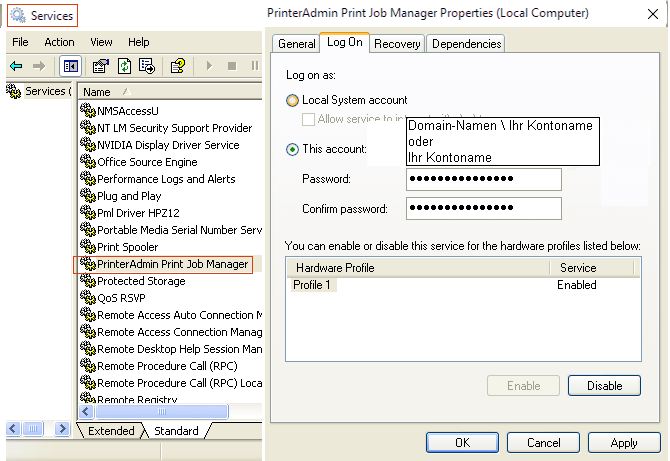
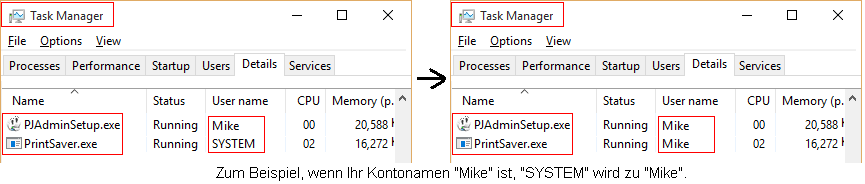
Hinweis: Wenn Sie einen anderen Benutzer verwenden um ausführen Print Job Manager service, loggen Sie sich den Windows mit diesem Benutzer, Wiederholen Sie die oben Schritt 2 zu Schritt 8, dann starten Sie den Print Job Manager service. Das Benutzerkonto muss über Administratorrechte auf alle Netzwerkdrucker haben.
Schritt 9. Print Job Manager erfasst die Daten des Druckauftrags im Einzelnen.
Schritt 10. Befolgen Sie die Anweisungen auf "Erstellen, Anzeigen und E-Mail Bericht"