Demo in linea -- Installazione remota di Print Job Agent
Sommario
- Assegnazione
di software
È possibile assegnare la distribuzione di un "Print Job Agent" a utenti o computer. Se si assegna il "Print Job Agent" a un utente, verrà installato quando l'utente effettuerà l'accesso al computer. Quando l'utente esegue il "Print Job Agent" per la prima volta, viene finalizzata l'installazione. Se si assegna il "Print Job Agent" a un computer, verrà installato all'avvio del computer e sarà disponibile per tutti gli utenti che effettuano l'accesso a quel computer. Quando un utente esegue il "Print Job Agent" per la prima volta, viene finalizzata l'installazione.
- Pubblicazione
di software
È possibile pubblicare la distribuzione di un "Print Job Agent" agli utenti. Quando l'utente accede al computer, il "Print Job Agent" pubblicato viene visualizzato nella finestra di dialogo Installazione applicazioni da dove è possibile installarlo.
Fase 1. Modificare Print Job Agent.msi
Download Print Job
Agent.msi
(ZIP).
Modificare "Print
Job
Agent.msi"
per includere il nome o l'indirizzo
IP del computer
che ha "Print Job Manager"
installati, in
modo da non dover inserire
manualmente quando
"Print
Job Agent"
viene eseguito per
la prima volta.
1,1
Scarica l'Orca
da
https://www.printeradmin.com/download/orca.msi
1,2 doppio
clic su di esso per
installarlo Orca
1,3 Run "Orca"
1,4 Fare clic sul
menu File -> Open
per aprire "Print
Job
Agent.msi"
1,5 Fare clic sul
menu Edit -> Find,
immettere Server_IP
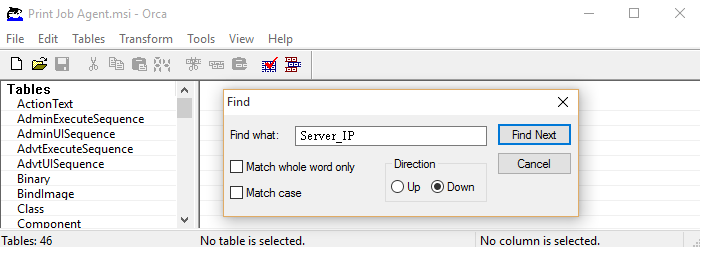
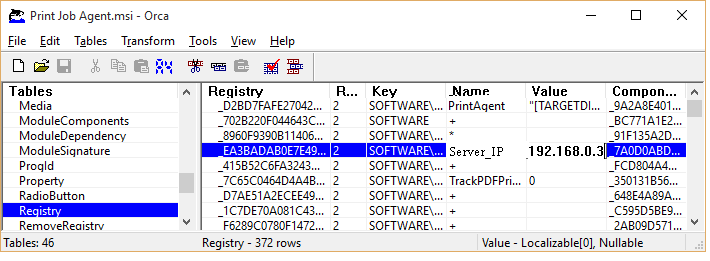
1,6 Fare clic sul
valore di
Server_IP, digitare il nome
o l'indirizzo IP
del computer che ha "Print Job Manager"
è installato (per esempio
192.169.0.2)
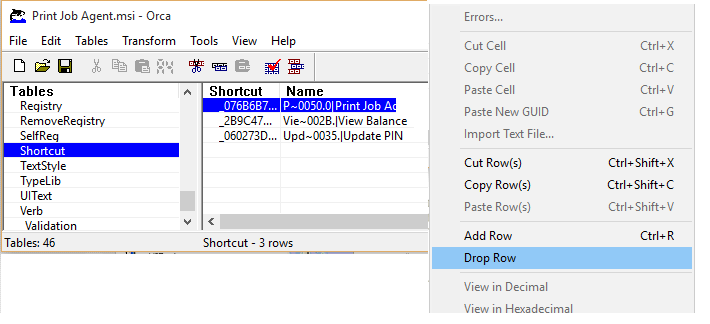
Se non si desidera creare il collegamento in Windows "Start -> Programmi", è possibile rimuovere tutte le scorciatoie nella tabella "Shortcut".
1,7 Fare clic sul
menu
File -> Save,
quindi uscire Orca
Nota:
Si prega di salvarlo come
lo stesso nome (per
esempio:
Print Job
Agent.msi).
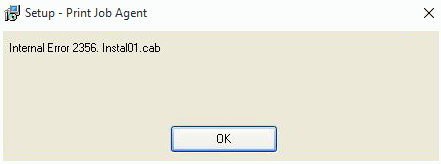
In caso contrario,
può causare il seguente
errore.
1.8 testare il file MSI.
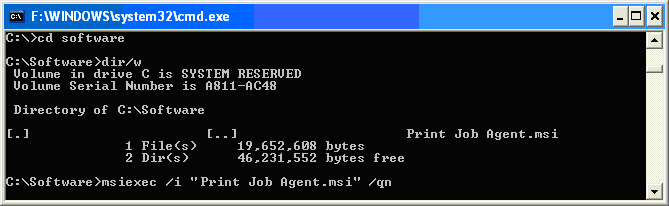
Installare Print Job Agent in modalità silenziosa. Vai al prompt
di MS-DOS, digitare msiexec /i "Print Job Agent.msi" /qn
Nota: È necessario
eseguire la riga di comando come amministratore in Windows Vista
o versioni successive. Per fare questo, fare clic su "Start",
fare clic su "Tutti i programmi", e quindi fare clic su "Accessori",
fare clic destro "Prompt dei comandi", quindi fare clic su "Esegui
come amministratore".
Nota: Print Job Agent avvia automaticamente ogni volta
quando i login degli utenti.
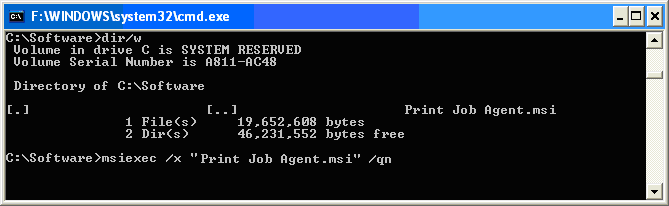
Se "Print Job Agent" funziona, disinstallare Print Job Agent
in modalità silenziosa. Vai al prompt di MS-DOS, digitare msiexec
/x "Print Job Agent.msi" /qn
Fase 2. Creazione di un punto di distribuzione
Per pubblicare o assegnare un "Print Job Agent" a un computer, è necessario creare un punto di distribuzione sul server di pubblicazione:- Accedere al computer server come amministratore.
- Creare una cartella di rete condivisa nella quale sarà inserito il pacchetto di Print Job Agent.msi che si desidera distribuire.
- Impostare le autorizzazioni sulla condivisione in modo da consentire l'accesso al pacchetto di distribuzione.
- Copiare il Print Job Agent.msi nel punto di distribuzione.
Fase 3. Creazione di un oggetto Criteri di gruppo
Per creare un oggetto Criteri di gruppo (GPO, Group Policy Object), da utilizzare per la distribuzione del pacchetto software:- Avviare lo snap-in Utenti e computer di Active Directory. A questo scopo, fare clic su Start, scegliere Strumenti di amministrazione, quindi Utenti e computer di Active Directory.
- Nella struttura della console fare clic con il pulsante destro del mouse sul dominio, quindi scegliere Proprietà.
- Scegliere la scheda Criteri di gruppo quindi fare clic su Nuovo.
- Digitare un nome per il nuovo criterio, ad esempio Distribuzione di "Print Job Agent", quindi premere INVIO.
- Fare clic su Proprietà, quindi sulla scheda Protezione.
- Deselezionare la casella di controllo Applica criteri di gruppo per i gruppi di protezione a cui non si desidera applicare questo criterio.
- Selezionare la casella di controllo Applica criteri di gruppo per i gruppi a cui si desidera applicare questo criterio.
- Al termine, scegliere OK.
Fase 4. Assegnazione di un pacchetto
Per assegnare un "Print Job Agent" ai computer che eseguono Windows 2000 o versione successiva o agli utenti che accedono a una di queste workstation:- Avviare lo snap-in Utenti e computer di Active Directory. A questo scopo, fare clic su Start, scegliere Strumenti di amministrazione, quindi Utenti e computer di Active Directory.
- Nella struttura della console fare clic con il pulsante destro del mouse sul dominio, quindi scegliere Proprietà.
- Fare clic sulla scheda Criteri di gruppo, selezionare l'oggetto Criteri di gruppo desiderato, quindi fare clic su Modifica.
- In Configurazione computer espandere Impostazioni del software.
- Fare clic con il pulsante destro del mouse su Installazione software, scegliere Nuovo, quindi Package.
- Nella finestra
di dialogo Apri digitare il
percorso UNC (Universal Naming Convention) completo del pacchetto
di installazione condiviso desiderato. Ad esempio,
\\file server\condivisione\Print
Job Agent.msi.
Importante Non utilizzare il pulsante Sfoglia per accedere al percorso. Assicurarsi di utilizzare il percorso UNC del pacchetto del programma di installazione condiviso. - Scegliere Apri.
- Fare clic su L'applicazione sarà disponibile agli utenti come assegnata, quindi scegliere OK. Il pacchetto viene elencato nel riquadro destro della finestra Criteri di gruppo.
- Chiudere lo snap-in Criteri di gruppo, scegliere OK, quindi chiudere lo snap-in Utenti e computer di Active Directory.
- Quando il computer client viene avviato, il pacchetto del software gestito verrà installato automaticamente.
Fase 5. Pubblicazione di un pacchetto
Per pubblicare un pacchetto per gli utenti dei computer e renderlo disponibile per l'installazione dallo strumento Installazione applicazioni del Pannello di controllo:- Avviare lo snap-in Utenti e computer di Active Directory. A questo scopo, fare clic su Start, scegliere Strumenti di amministrazione, quindi Utenti e computer di Active Directory.
- Nella struttura della console fare clic con il pulsante destro del mouse sul dominio, quindi scegliere Proprietà.
- Fare clic sulla scheda Criteri di gruppo, sull'oggetto Criteri di gruppo desiderato, quindi su Modifica.
- In Configurazione utente espandere Impostazioni del software.
- Fare clic con il pulsante destro del mouse su Installazione software, scegliere Nuovo, quindi Package.
- Nella finestra
di dialogo Apri digitare il
percorso UNC completo del pacchetto di installazione condiviso
desiderato. Ad esempio,
\\file server\condivisione\Print
Job Agent.msi.
Importante Non utilizzare il pulsante Sfoglia per accedere al percorso. Assicurarsi di utilizzare il percorso UNC del pacchetto del programma di installazione condiviso. - Scegliere Apri.
- Fare clic su Pubblica, quindi scegliere OK.
- Il pacchetto viene elencato nel riquadro destro della finestra Criteri di gruppo.
- Chiudere lo snap-in Criteri di gruppo, scegliere OK, quindi chiudere lo snap-in Utenti e computer di Active Directory.
- Verificare il pacchetto:
Nota Data l'esistenza di varie versioni di Microsoft Windows, la procedura potrebbe risultare diversa da computer a computer. In questo caso fare riferimento alla documentazione del prodotto per completare la procedura.- Accedere alla workstation che esegue Windows XP Professional o versione successiva utilizzando un account utilizzato per la pubblicazione del pacchetto.
- In Windows XP fare clic su Start, quindi su Pannello di controllo.
- Fare doppio clic su Installazione applicazioni, quindi fare clic su Aggiungi nuovi programmi.
- Dall'elenco Aggiungi programmi dalla rete dell'azienda fare clic sul "Print Job Agent" pubblicato, quindi su Aggiungi. Il "Print Job Agent" verrà installato.
- Scegliere OK, quindi Chiudi.
Ridistribuzione di un pacchetto
In alcuni casi può essere necessario ridistribuire un pacchetto software. Se ad esempio il pacchetto viene aggiornato o modificato. Per ridistribuire un pacchetto:- Avviare lo snap-in Utenti e computer di Active Directory. A questo scopo, fare clic su Start, scegliere Strumenti di amministrazione, quindi Utenti e computer di Active Directory.
- Nella struttura della console fare clic con il pulsante destro del mouse sul dominio, quindi scegliere Proprietà.
- Scegliere la scheda Criteri di gruppo, selezionare l'oggetto Criteri di gruppo utilizzato per distribuire il pacchetto e scegliere Modifica.
- Espandere il contenitore Impostazioni del software che include l'elemento di installazione del software utilizzato per distribuire il pacchetto.
- Fare clic sul contenitore dell'installazione software che include il pacchetto.
- Nel riquadro destro della finestra Criteri di gruppo fare clic con il pulsante destro del mouse sul "Print Job Agent", scegliere Tutte le attività, quindi Ridistribuisci applicazione. Verrà visualizzato il seguente messaggio:
- Scegliere Sì.
- Chiudere lo snap-in Criteri di gruppo, scegliere OK e chiudere lo snap-in Utenti e computer di Active Directory.
Rimozione di un pacchetto
Per rimuovere un pacchetto pubblicato o assegnato:- Avviare lo snap-in Utenti e computer di Active Directory. A questo scopo, fare clic su Start, scegliere Strumenti di amministrazione, quindi Utenti e computer di Active Directory.
- Nella struttura della console fare clic con il pulsante destro del mouse sul dominio, quindi scegliere Proprietà.
- Scegliere la scheda Criteri di gruppo, selezionare l'oggetto Criteri di gruppo utilizzato per distribuire il pacchetto e scegliere Modifica.
- Espandere il contenitore Impostazioni del software che include l'elemento di installazione software utilizzato per distribuire il pacchetto.
- Fare clic sul contenitore dell'installazione software che include il pacchetto.
- Nel riquadro destro della finestra Criteri di gruppo fare clic con il pulsante destro del mouse sul "Print Job Agent", scegliere Tutte le attività, quindi Rimuovi.
- Effettuare una delle
seguenti operazioni:
- Fare clic su Disinstalla immediatamente il software per utenti e computer, quindi scegliere OK.
- Fare clic su Consenti agli utenti di continuare ad utilizzare il software, ma impedisci nuove installazioni, quindi scegliere OK.
- Chiudere lo snap-in Criteri di gruppo, scegliere OK e chiudere lo snap-in Utenti e computer di Active Directory.
Risoluzione dei problemi
I pacchetti pubblicati vengono visualizzati su un computer client dopo avere utilizzato Criteri di gruppo per rimuoverli
Questa situazione può verificarsi se un utente ha installato il "Print Job Agent" ma non l'ha ancora utilizzato. Quando l'utente avvia il "Print Job Agent" pubblicato per la prima volta, viene finalizzata l'installazione. Il "Print Job Agent" viene quindi rimosso da Criteri di gruppo.