Software per Controllo Stampante, Gestione Stampa, Contatore Stampante


English

Español


Français


Deutsch


Português


漢語


Guida Passo Dopo Passo -- Visualizza / backup del contenuto dei documenti stampati       

Fase 1. Installare Printer Admin Print Job Manager sul server di stampa. Vedere Opzione 2: Installazione di Printer Admin Print Job Manager sull’attuale server di stampa, Ad esempio \\printserver.

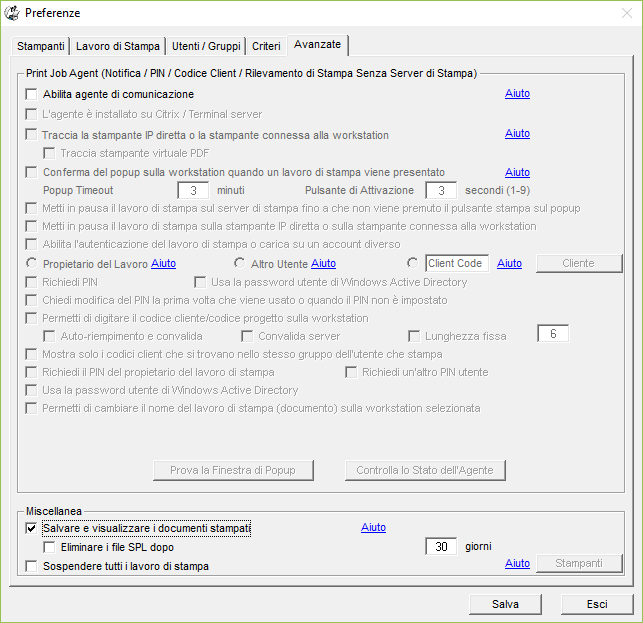
Fase 2. In Preferences -> Print Jobs, selezionare "Save the content of printed jobs for viewing".

Fase 3. Inviare un lavoro di stampa da un computer client.

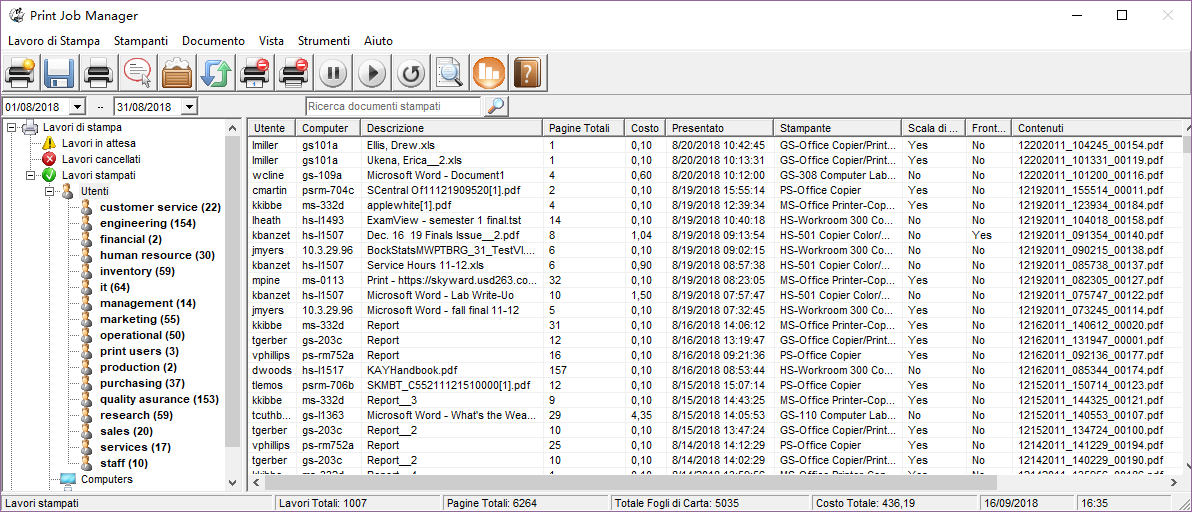
Fase 4. In Printer Admin Print Job Manager -> Printed Jobs, fare doppio clic il lavoro di stampa per aprirlo.
Problemi comuni:

1. Il file contenuto non può essere trovato (The content file can't be found)

1,1 Controllare passaggi precedenti.

1.2 Controllare se il formato del file è "#####. spl "(ad esempio" 00002.spl ") nella directory dei contenuti (ad esempio" C: \ Program Files \ Printer Admin Software \ Printer Admin Print Job Manager \ content "). Se si tratta di "FP #####", utilizzare le seguenti istruzioni per disattivare "pooling del file di spooling" sul server di stampa, quindi inviare un lavoro di stampa.

In Windows 2000 server di stampa, il "pooling del file di spooling" è disattivata per impostazione predefinita.

In Windows XP / Windows Vista / Windows 7 server di stampa,

  1. Fare clic sul pulsante Start, scegliere Esegui, digitare regedit nella casella Apri e scegliere OK.
  2. Individuare la seguente sottochiave del Registro di sistema, dove <nomestampante> è il nome della stampante da utilizzare:
    HKEY_LOCAL_MACHINE\SOFTWARE\Microsoft\Windows NT\CurrentVersion\Print\Printers\<nomestampante>
  3. Nel riquadro destro fare clic con il pulsante destro del mouse su SpoolDirectory e scegliere Modifica dal menu di scelta rapida.
  4. Nella casella Dati valore digitare il percorso in cui si desidera memorizzare i file di spooling.
    Digitare ad esempio: c:\windows\system32\spool\printers come percorso predefinito.
  5. Ripetere 2 a 4 per le altre stampanti.
  6. Chiudere l'editor del Registro di sistema.
  7. Riavviare il servizio Spooler di stampa. (Pannello di controllo -> Strumenti di amministrazione -> Servizi)

In Windows 2003 / Windows 2008 server di stampa,

  1. Fare clic sul pulsante Start, scegliere Esegui, digitare regedit nella casella Apri e scegliere OK.
  2. Individuare la seguente sottochiave del Registro di sistema:
    HKEY_CURRENT_CONFIG\System\CurrentControlSet\Control\Print
  3. Scegliere Nuovo dal menu Modifica, quindi Valore DWORD.
  4. Nella casella Nuovo valore #1 digitare DisableServerFilePooling e premere INVIO.
  5. Fare clic con il pulsante destro del mouse su DisableServerFilePooling e scegliere Modifica dal menu di scelta rapida.
  6. Nella casella Dati valore digitare 1 per disattivare il pooling del file di spooling e scegliere OK.
  7. Chiudere l'editor del Registro di sistema.
  8. Riavviare il servizio Spooler di stampa. (Pannello di controllo -> Strumenti di amministrazione -> Servizi)

2. Il formato del driver della stampante corrente non è supportato (The format of current printer driver is not supported)

A. Deselezionare "Abilita stampa avanzate" nelle proprietà della stampante e stampare di nuovo.

B. Se "A" non funziona, selezionare "Attiva stampa Avanzate" e selezionare l'opzione "EMF NT 1,008" nelle proprietà della stampante e stampare di nuovo.

C. Se "B" non funziona, provare con un altro driver della stampante (ad esempio PostScript driver della stampante o della stampante PCL), quindi ripetere A e B.

Se ancora non funziona, si prega di inviare il nome del driver della stampante per support@PrinterAdmin.com.


  Link:  contatore pagine stampate  gestione stampanti rete   controllo stampa    gestione stampe   contatore stampe

  Printer Usage  Printer Management  Print Management Software  Print Control  Print Counter  Print Control  Print Quotas  Print Manager  Print Count  Print Audit  Print logger  Print Management  Print Monitor  Print Tracking  Print Counter
  Copyright © 2012 Printer Admin - Software All Rights Reserved. Our mission is to provide you easy-to-use software per gestione stampanti e controllo stampante.