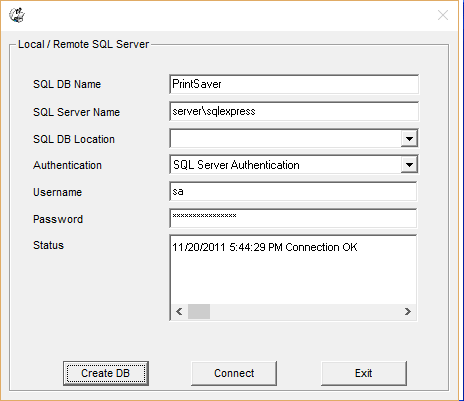
Demo Online -- MS Access/SQL Server

Print Job Manager suportan MS Access e SQL Server (incluindo a versão gratuita do SQL Server). MS Access é usado por padrão. Se Print Job Manager está instalado em vários servidores, cada um Print Job Manager pode se conectar ao servidor SQL central ou usar o local MS banco de dados Access/SQL separadamente.
Passo 1.
Em "Print Job Manager"
Preferências
->
Trabalhos de Impressão,
selecione "SQL Server"
e clique em "Configurar".
Passo 2.
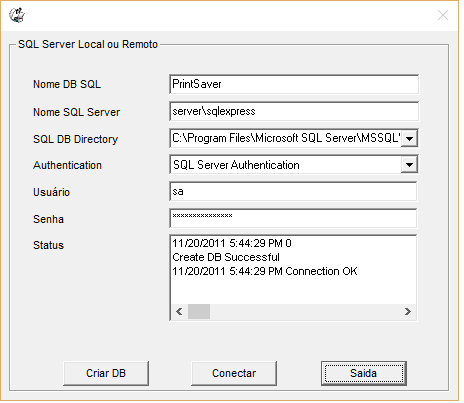
Digite as informações
do servidor SQL,
clique em "Create
DB", depois clique
em 'Connect'.
Nome
SQL Server - Este é o
nome do servidor SQL
local ou remoto.
SQL
DB Directory
- As seguintes são
o diretório padrão
SQL 2016
C:\Program Files\Microsoft SQL Server\MSSQL13.<instance_name>\MSSQL\Data\
C:\Program Files\Microsoft SQL Server\MSSQL13.SQLEXPRESS\MSSQL\Data\
SQL 2014
C:\Program Files\Microsoft SQL Server\MSSQL12.<instance_name>\MSSQL\Data\
C:\Program Files\Microsoft SQL Server\MSSQL12.SQLEXPRESS\MSSQL\Data\
SQL 2012
C:\Program Files\Microsoft SQL Server\MSSQL11.<instance_name>\MSSQL\Data\
C:\Program Files\Microsoft SQL Server\MSSQL11.SQLEXPRESS\MSSQL\Data\
SQL 2008
C:\Program Files\Microsoft SQL Server\MSSQL10.<instance_name>\MSSQL\Data\
C:\Program Files\Microsoft SQL Server\MSSQL10.SQLEXPRESS\MSSQL\Data\
SQL 2005
C:\Program Files\Microsoft SQL Server\MSSQL.1\MSSQL\Data\
SQL 2000
C:\Program Files\Microsoft SQL Server\MSSQL\Data\
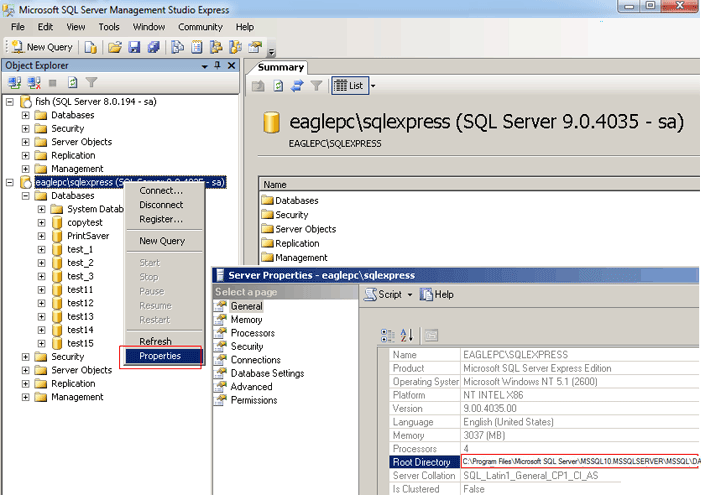
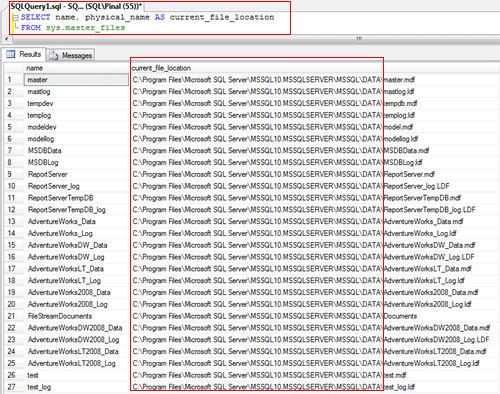
Você pode encontrar o diretório DB
ou
				SELECT

				name,
				physical_name
				AS
				current_file_location

				FROM

				sys.master_files
Problemas comuns:
1. SQL Server
não existe ou acesso
negado ou falha na conexão
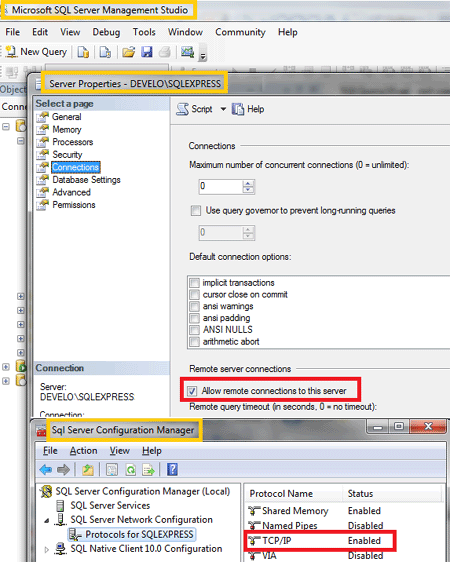
a. No servidor
SQL, a opção "Permitir
conexões remotas para
esse servidor" precisa ser
selecionado e protocolos
TCP/IP precisa ser ativado.
b.
Adicionar
o número da porta para
SQL nome do servidor,
por exemplo: Test\sqlexpress,1433
2. Pesquisa de
diretório para o arquivo
falhou, ou tempo limite
expirou
Verifique a localização
dos arquivos de banco de dados (*.
mdf) em seu servidor
SQL local ou remoto.
Deve começar com o driver
de disco (por exemplo
C:\, D:\, E:\
...)
3. 429
componente ActiveX
não pode criar objeto
Se você instalar o Print Job Manager
em 64-bit Windows
OS, consulte
a pergunta 4.
O sqldmo.dll
não pode ser
registrado corretamente.
Clique em Iniciar ->
Executar -> regsvr32
sqldmo.dll .
Se isso não funcionar,
consulte o 4 pergunta.
4. Eu tentei tudo,
mas eu ainda não consigo
criar banco de dados
com sucesso. O que mais posso
tentar?
1) Baixe o arquivo de
banco de dados vazio
de
https://www.printeradmin.com/download/PrintSaver.zip
2) Extraia PrintSaver.zip
que inclui dois arquivos:
PrintSaver.mdf e
PrintSaver_log.LDF
3) Copie e
PrintSaver.mdf PrintSaver_log.LDF
para o diretório padrão
de dados SQL
no SQL Server.
Por favor, veja acima
definição sobre
SQL
DB
Directory
4) Abra o QL
Server Management Studio
5)
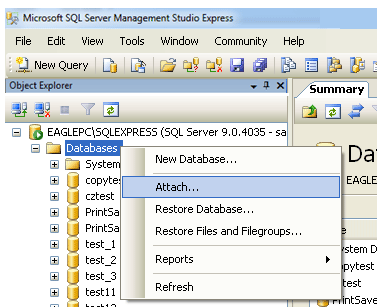
Clique direito em "Databases",
selecione "All Tasks"
e depois em "Attach"
6) Digite o
caminho para o arquivo
PrintSaver.mdf
7) Clique em
OK
8)
Em
"Print Job Manager"
Preferências
->
Trabalhos de Impressão,
selecione "SQL Server"
e clique em "Configurar",
clique em Conectar.