SOFTWARE DE CONTROLE DE IMPRESSÃO


Controle de Impressão (Negócios)


Controle de Impressão (Instalações Pedagógicas)


Controle de Impressão (Bibliotecas)


Download


Licenciamento & Preços


Software para  Controle de Impressão e Contador de Impressão e Gerenciamento de Impressão

Passo a Passo de Configuração -- Imprimir autenticação por conta de usuário e PIN

Você requer que os usuários insiram conta de usuário / PIN antes de os trabalhos de impressão podem ser impressos.

Opção 1: Usuários de impressão para as impressoras compartilhadas em servidores de impressão (\\PrintServer\ impressora)

Opção 2: Usuários de impressão para a impressora diretamente através do endereço IP da impressora ou a impressora que está ligado a suas estações de trabalho localmente através de cabo (USB, LPT ou outros)

Opção 3: Usuários de impressão para as impressoras compartilhadas em servidores de impressão (\\PrintServer\ impressora). Usuários também imprimir directamente para a impressora através do endereço IP da impressora ou a impressora que está ligado a suas estações de trabalho localmente através de cabo (USB, LPT ou outros)

Opção 1: Usuários de impressão para as impressoras compartilhadas em servidores de impressão (\\PrintServer \ impressora)

Passo 1. Siga as instruções do PrinterAdmin Print Job Manager Demos - Printer Tracking / Auditoria no ambiente de servidor de impressão como configurar as impressoras. Se você já tiver feito isso, pule esta etapa.

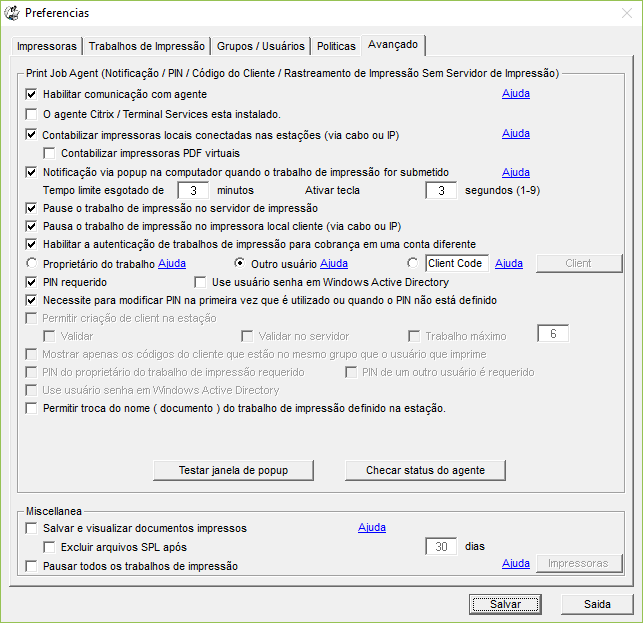
Passo 2. No item de menu PrinterAdmin Print Job Manager "Preferências -> Avançado", selecione as seguintes opções:
contador de impressao 6

para a etapa 3


Option 2: Usuários de impressão para a impressora diretamente através do endereço IP da impressora ou a impressora que está ligado a suas estações de trabalho localmente através de cabo (USB, LPT ou outros)

Passo 1. Siga as instruções do PrinterAdmin Print Job Manager Demos - NÃO-Servidor de Impressão como configurar as impressoras. Se você já tiver feito isso, pule esta etapa.

Passo 2. No item de menu PrinterAdmin Print Job Manager "Preferências -> Avançado", selecione as seguintes opções:

contador de impressao 7

para a etapa 3


Option 3: Usuários de impressão para as impressoras compartilhadas em servidores de impressão (\\ PrintServer\impressora). Usuários também imprimir directamente para a impressora através do endereço IP da impressora ou a impressora que está ligado a suas estações de trabalho localmente através de cabo (USB, LPT ou outros).

Passo 1. Siga as instruções do PrinterAdmin Print Job Manager Demos - Mixto de servidor e não-servidor de impressão como configurar a impressora. Se você já tiver feito isso, pule esta etapa.

Passo 2. No item de menu PrinterAdmin Print Job Manager "Preferências -> Avançado", selecione as seguintes opções:

contador de impressao 8

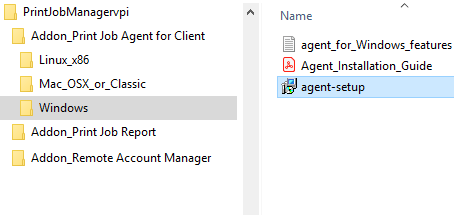
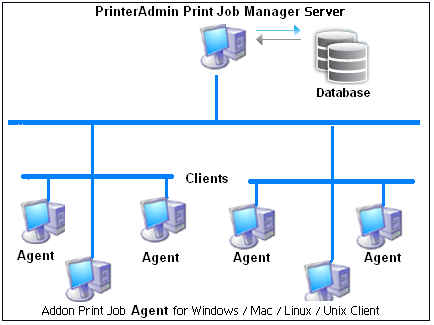
Passo 3. Instalar o Print Job Agent em estações de trabalho (Windows, Mac OSX / Classic, ou Linux computador cliente) que exigem o ingresso de uma identificação de usuário e uma senha antes de os trabalhos de impressão serão impressas. Por exemplo, Cópia "Print Job Agent.msi" para o computador \\client1, duplo clique em "Print Job Agent.msi" para instalá-lo. O add-on "Print Job Agent" também pode ser instalado usando o política de grupo.

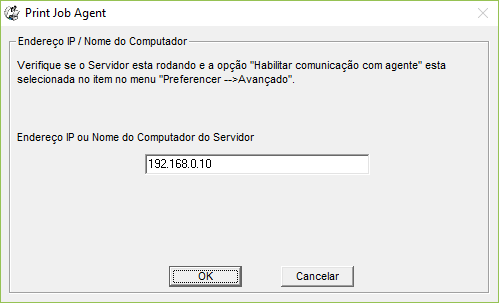
Passo 4. Clique em Iniciar -> Todos os Programas -> Print Job Agent -> Print Job Agent 1.0 para executá-lo. Digite o nome do computador (neste exemplo: server1) ou o endereço IP do computador que tem PrinterAdmin Print Job Manager instalado.

Nota:

1. Print Job Agent é executado automaticamente quando o usuário logar no computador na próxima vez.

2. Modificar "Print Job Agent.msi" para incluir o nome ou o endereço IP do computador que tem "PrinterAdmin Print Job Manager" instalado, assim você não precisará digitá-la manualmente quando "Print Job Agent" é executado pela pela primeira vez. Visite Passo 1 de política de grupo como usar Orca para modificar "Print Job Agent.msi".

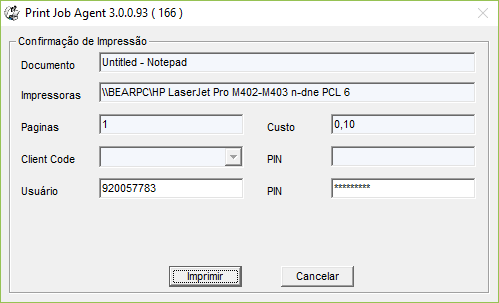
Passo 5. Quando os usuários de impressão, eles podem clicar no botão Imprimir da janela pop-up para imprimir o trabalho ou o botão Cancelar para cancelar o trabalho.

Nota:
1. Se o pop-up não aparecer, consulte o
FAQ 3.

2. O "ativar o modo de impressão em lote para esconder o popup" pode ser selecionado para esconder o pop-up, os usuários por isso não tem que digitar nome de usuário e PIN a cada momento em que eles imprimem.

contador de impressao 0


Back To Top


Copyright © 2012 Printer Admin - Software All Rights Reserved. Our mission is to provide you easy-to-use Software para Controle de Impressão e Contador de Impressão e Gerenciamento de Impressão.