Software de Control de Impresiones y Contador de Impresiones


English


Français


Deutsch


Italiano


Português


漢語


Configuración paso a paso -- Ver / copia de seguridad del contenido del documento impreso (Descargas)       

Paso 1. Instalar Printer Admin Print Job Manager en el servidor de impresión. Vea la Opción 2: Instalar Printer Admin Print Job Manager en su computadora con servidor de impresión p.ej. \\printserver.

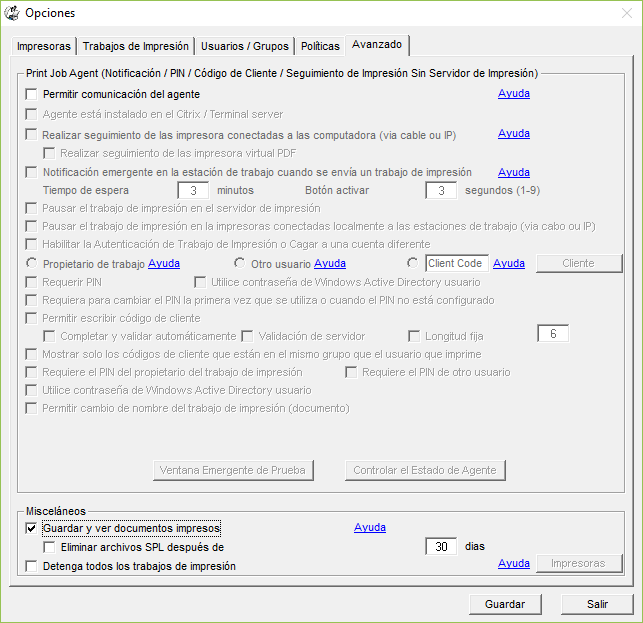
Paso 2. En Opciones -> Trabajos de Impresión, seleccione "Guardar el contenido de los trabajos impresos para visualizació".

Paso 3. Enviar un trabajo de impresión desde un equipo cliente.

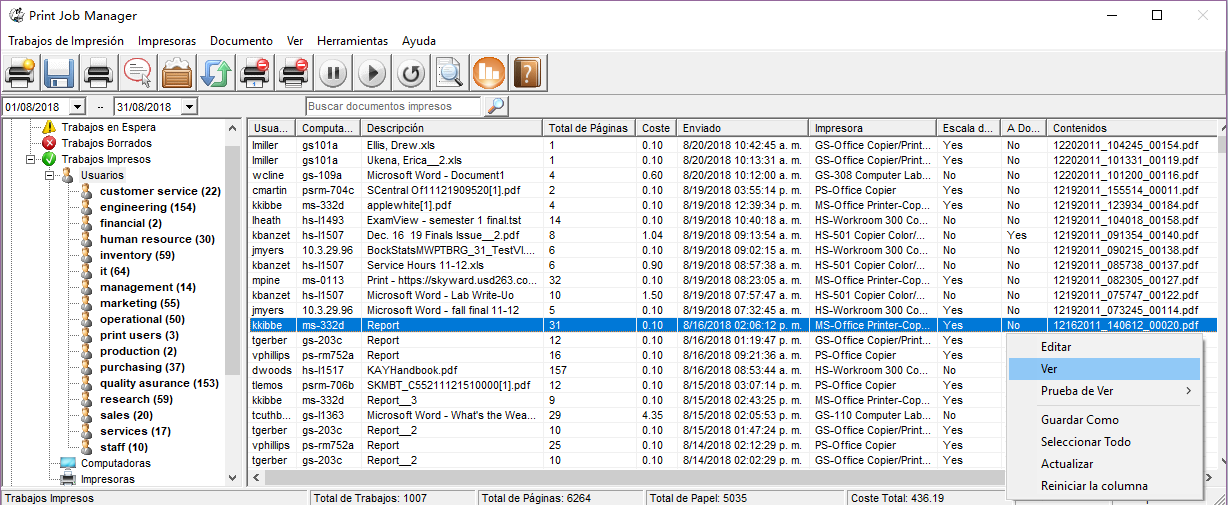
Paso 4. En Printer Admin Print Job Manager -> Trabajos Impresos, haga doble clic en el trabajo de impresión para abrirla.
Problemas comunes:

1. El archivo de contenido no se puede encontrar (The content file can't be found)

1.1 Revise los pasos anteriores.

1.2 Compruebe si el formato de archivo es "#####. spl "(por ejemplo," 00002.spl ") en el directorio de contenido (por ejemplo, C: \ Archivos de programa \ Printer Admin Software \ Printer Admin Print Job Manager \ content \). Si se trata de "FP#####", siga las siguientes instrucciones para desactivar el "agrupación del archivo de cola" en el servidor de impresión, a continuación, enviar un trabajo de impresión.

En el servidor de impresión de Windows 2000, la "agrupación del archivo de cola" está desactivada por defecto.

En el servidor de impresión de Windows XP / Windows Vista / Windows 7,

  1. Haga clic en Inicio , haga clic en Ejecutar , escriba regedit en el cuadro Abrir y, a continuación, haga clic en Aceptar .
  2. Busque la siguiente subclave del registro, donde <printername> es el nombre de la impresora:
    HKEY_LOCAL_MACHINE\SOFTWARE\Microsoft\Windows NT\CurrentVersion\Print\Printers\<printername>
  3. En el panel derecho, haga clic con el botón secundario del mouse en SpoolDirectory y, a continuación, haga clic en Modificar .
  4. En el cuadro datos del valor , escriba la ubicación donde desea los archivos de cola de impresión que se va a almacenar.
    Por ejemplo, escriba c:\windows\system32\spool\printers como la ubicación predeterminada.
  5. Repita 2 a 4 para las otras impresoras.
  6. Salga del Editor del Registro.
  7. Reinicie el servicio de cola de impresión. (Panel de control -> Herramientas administrativas -> Servicios)

En el servidor de impresión de Windows 2003 / Windows 2008,

  1. Haga clic en Inicio , haga clic en Ejecutar , escriba regedit en el cuadro Abrir y, a continuación, haga clic en Aceptar .
  2. Busque la siguiente subclave del Registro:
    HKEY_LOCAL_MACHINE\System\CurrentControlSet\Control\Print
  3. En el menú Edición , seleccione nuevo y, a continuación, haga clic en Valor DWORD .
  4. En el cuadro nuevo valor # 1 , escriba DisableServerFilePooling y, a continuación, presione ENTRAR.
  5. Haga clic con el botón secundario del mouse en DisableServerFilePooling y, a continuación, haga clic en Modificar .
  6. En el cuadro datos del valor , escriba 1 para desactivar la agrupación de archivo de cola de impresión y, a continuación, haga clic en Aceptar .
  7. Salga del Editor del Registro.
  8. Reinicie el servicio de cola de impresión. (Panel de control -> Herramientas administrativas -> Servicios)

2. El formato del controlador de impresora actual no es compatible (The format of current printer driver is not supported)

A. Anule la selección de "Activar Impresión avanzada" en las propiedades de la impresora e imprimir de nuevo.

B. Si A no funciona, seleccione "Activar Impresión avanzada" y seleccione la opción "NT EMF 1.008" en las propiedades de la impresora e imprimir de nuevo.

C. Si B no funciona, pruebe con un controlador de impresora diferente (por ejemplo, el controlador de impresora PostScript o el controlador de impresora PCL), a continuación, repita A y B.

Si aún así no funciona, por favor envíe el nombre del controlador de impresora para support@PrinterAdmin.com.


  Enlace rápido:  monitoreo de impresiones  software para contar impresiones  contar impresiones  contador de impresiones  conteo de impresiones  control impresiones  control de impresiones  

  Printer Usage  Printer Management  Print Management Software  Print Control  Print Counter  Print Control  Print Quotas  Print Manager  Print Count  Print Audit  Print logger  Print Management  Print Monitor  Print Tracking  Print Counter
  Copyright © 2012 Printer Admin - Software All Rights Reserved. Our mission is to provide you easy-to-use software de control de impresion.