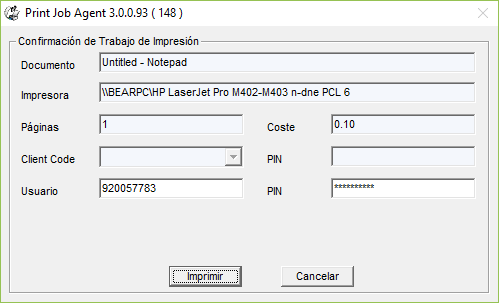
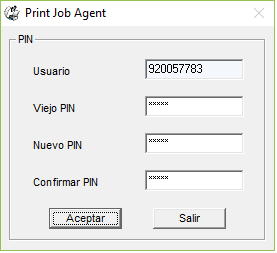
|
Quiere que los usuarios introduzcan su nombre de
usuario/pin antes de que los trabajos de impresión se lleven a
efecto.
Option 1: Tiene una red con servidores de impresión, y
todas las estaciones de trabajo envían trabajos a las impresoras compartidas en
esos servidores (p.ej. \\servidor_de_impresión\nombre_de_impresora_compartida)
Option 2: Tiene una red sin servidores de impresión, y
todas las estaciones de trabajo envían trabajos a las impresoras directamente a
través de las direcciones IP de éstas o impresoras conectadas localmente a las
estaciones de trabajo
Option 3: Todas las estaciones de trabajo envían trabajos a las impresoras
compartidas en servidores (p.ej. \\servidor_de_impresión\
nombre_de_impresora_compartida), las impresoras directamente a través de las
direcciones IP de éstas o impresoras conectadas localmente a las estaciones
de trabajo
Option 1:
Tiene una red con servidores de impresión, y todas las estaciones de trabajo
envían trabajos a las impresoras compartidas en esos servidores (p.ej. \\servidor_de_impresión\ nombre_de_impresora_compartida)
Paso
1. Siga las instrucciones en
PrinterAdmin Print Job Manager 6.0 Demo -- Supervisión e identificación de las impresiones --
Impresoras en servidores de impresión .
Si ya has hecho esto, omita este paso.
Paso
2.
En PrinterAdmin Print Job Manager elemento de menú "Opciones -> Avanzado",
seleccionar las siguientes opciones:
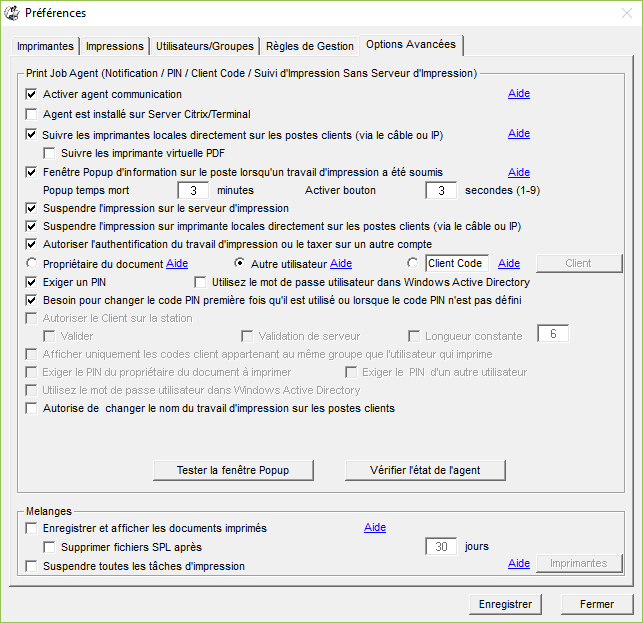
Vaya al paso 3
Option 2: Tiene una red sin servidores de impresión, y
todas las estaciones de trabajo envían trabajos a las impresoras directamente a
través de las direcciones IP de éstas o impresoras conectadas localmente a las
estaciones de trabajo
Paso
1. Siga las instrucciones en
PrinterAdmin Print Job Manager 6.0 Demo -- Supervisión e identificación de las impresiones --
Impresoras conectadas a la red directamente a través de la dirección IP sin usar
el servidor de impresión o Impresoras conectadas localmente a las estaciones de
trabajo .
Paso
2. En PrinterAdmin Print Job Manager elemento de menú "Opciones -> Avanzado", seleccionar las siguientes
opciones:

Vaya al paso 3
Option 3: Todas las estaciones de trabajo envían trabajos
a las impresoras compartidas en servidores (p.ej. \\servidor_de_impresión\nombre_de_impresora_compartida),
las impresoras directamente a través de las direcciones IP de éstas o impresoras
conectadas localmente a las estaciones de trabajo.
Paso
1. Siga las instrucciones en
PrinterAdmin Print Job Manager 6.0 Demo -- Supervisión e identificación de las impresiones -- Tanto
servidores de impresión como ambientes de impresión directa por IP o por cable (LPT,
USB ..) .
Paso
2. En PrinterAdmin Print Job Manager elemento de menú "Opciones -> Avanzado", seleccionar las siguientes
opciones:

Paso
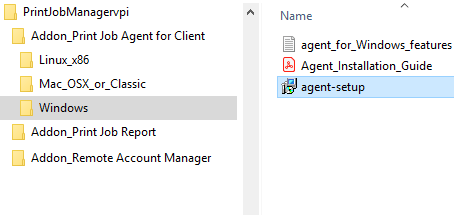
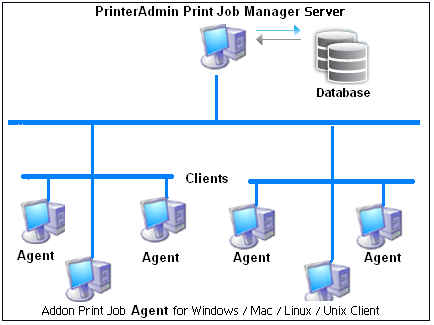
3. Instalar Print Job Agent en las
equipo cliente (Windows,
Mac OSX / Classic, o Linux).
Por
ejemplo: copia "Print Job Agent.msi" en
el equipo \\client1, haga doble clic en
"Print Job Agent.msi" para instalarlo. El add-on "Print Job Agent" también
se puede instalar usando
Directiva de Grupo.

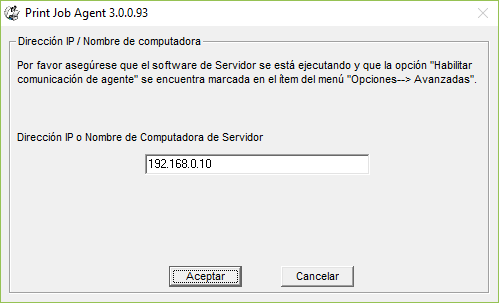
Paso 4.
Haga clic en Inicio -> Programas ->
Print Job Agent -> Print Job Agent 1.0
para ejecutarlo. Introduzca el
nombre del equipo (en este
ejemplo: server1) o la
dirección IP del equipo que
tiene PrinterAdmin Print Job Manager
instalado.

Nota:
1. Print Job Agent
se ejecuta automáticamente cuando el
usuario de inicio de sesión la
próxima vez.
2.
Modificar "Print Job Agent.msi"
para incluir el nombre o la
dirección IP del equipo que tiene
"PrinterAdmin Print Job Manager" instalado, por lo
que no tiene que
introducir manualmente cuando "Print Job Agent"
se ejecuta por la primera vez.
Visita
Paso
1 de Directiva de Grupo
cómo utilizar Orca para modificar "Print Job Agent.msi".
Paso
5.
Quiere que los usuarios introduzcan su nombre de
usuario/pin antes de que los trabajos de impresión se lleven a
efecto.

Nota:
1. Si la ventana emergente no aparece, consulte la
FAQ 3.
2. El "lote de activar el modo de impresión" se pueden seleccionar para ocultar
la del popup, así que no tiene que introducir nombre de usuario y el PIN cada
vez que los usuarios de impresión.

|