Demo en Línea - Contador de impresiones - Las usuarios envían trabajos a las impresoras a través de las direcciones IP de impresoras o impresora local (USB o LPT)

Las usuarios envían trabajos a las impresoras directamente a través de las direcciones IP de éstas o impresoras conectadas localmente (LPT, USB ..).
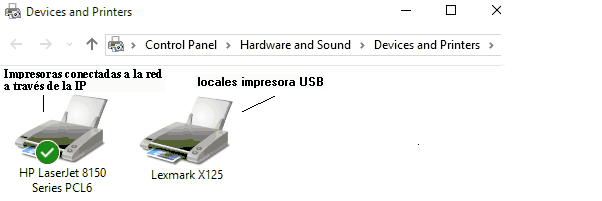
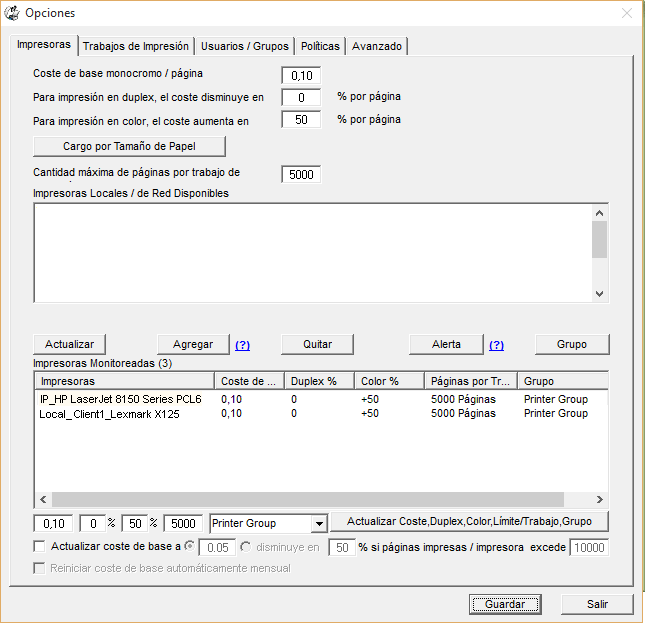
En esta demo, se utilizan dos computadoras. Print Job Manager está instalado en un ordenador con el nombre del equipo: server1. El nombre del otro equipo es client1. En el equipo \\client1, cuenta con dos impresoras: HP LaserJet 8150 Series PCL6 trata de una impresoras conectadas a la red directamente a través de la dirección IP sin usar el servidor de impresión de Windows. Lexmark X125 trata de una impresora conectadas localmente a las estaciones de trabajo.
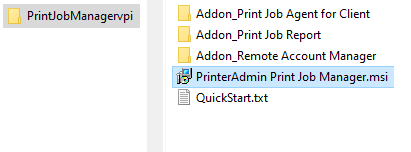
Paso 1. Descarga y descomprimir la versión de prueba de 30 días de "Print Job Manager", haga doble clic en PrinterAdmin Print Job Manager.msi para instalar Print Job Manager.
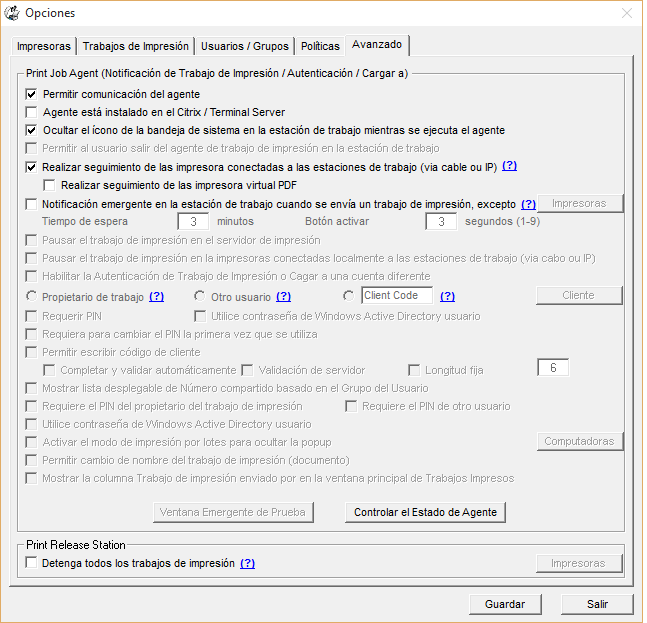
Paso 2. Haga clic en Inicio -> Programas -> PrinterAdmin Software -> Print Job Manager ejecutar Print Job Manager, por primera vez. Si la ventana de Opciones no aparece, seleccionar menú "Trabajos de impresión" -> "Opciones".
Paso 3. En "Avanzado", seleccionar “Realizar seguimiento de las impresora conectadas a las estaciones de trabajo (via cable ou IP)”.
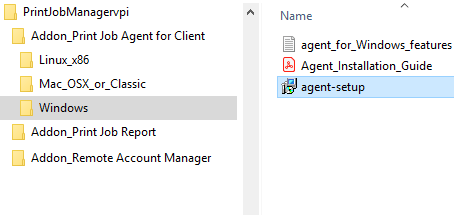
Paso 4. Copiar "agent-setup.exe" a otros equipos (Por ejemplo equipo \\client1), haga doble clic en "agent-setup.exe" para instalarlo. .
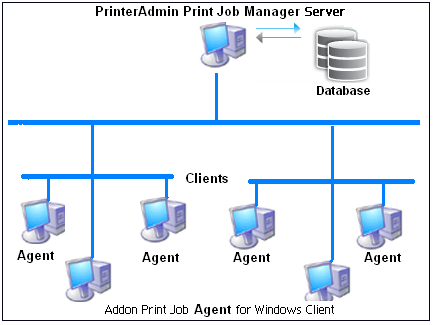
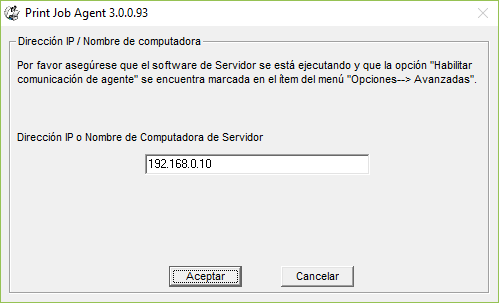
Paso 5. Haga clic en Inicio -> Programas -> Print Job Agent -> Print Job Agent para ejecutarlo. Introduzca el nombre del equipon o la dirección IP del equipo (en este ejemplo: 192.168.0.10) que tiene Print Job Manager instalado.
Paso 6. Desde el equipo \\client1, imprimir a las impresoras: HP LaserJet 8150 Series PCL6 y Lexmark X125. Los trabajos de impresión se encuentran en Print Job Manager. HP LaserJet 8150 Series PCL6 y Lexmark X125 pueden añadirse automáticamente a la lista en el momento en que imprimen.
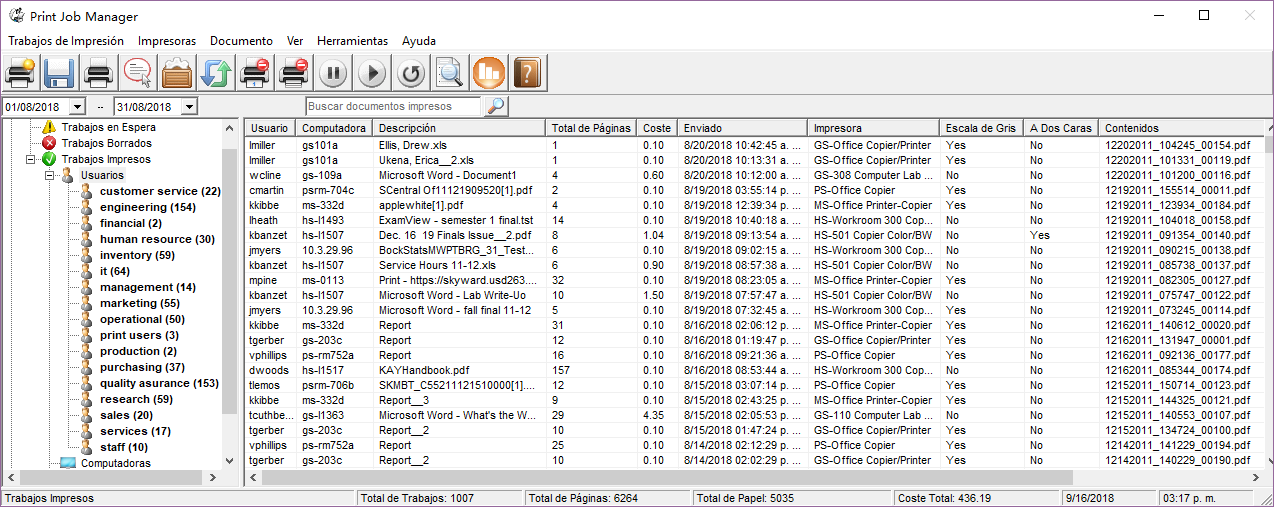
Paso 7. Siga las instrucciones en "Crear, Ver y Email Informe".
Nota:
1. Print Job Agent se ejecuta automáticamente cuando el usuario de inicio de sesión la próxima vez.
2. Print Job Agent se puede instalar automáticamente con la Directiva de grupo de Windows.